Cómo trabajar con las presentaciones
Los contenidos de la clase están disponibles durante la sesión en forma de presentaciones. De una forma sencilla cambiarás de una a otra eligiendo la adecuada, de modo que se proyecte en el zona central y así compartirla con todos los asistentes.
Todos los archivos de la sección Fichas de la clase ( del alumno y del profesor ) estarán precargados aquí para ser utilizadas como material de apoyo durante la videoconferencia.
La que se visualiza por defecto será la última que añadimos al alumno. Ten en cuenta que las Fichas del profesor solo son visibles para ti y te sirven de guión durante la sesión.
Recomendación
Trabajar con las presentaciones tiene unas ventajas en cuanto a comodidad frente a compartir pantalla:
- Más sencillo y rápido cambiar de una presentación a otra
- Más cómodo que compartir pantalla porque está disponible una barra de herramientas para incluir texto, dibujos
Cambiar rápidamente entre presentaciones
Mientras transcurre la clase necesitarás pasar de una presentación a otra para que los contenidos acompañen tus explicaciones, Scola Rooms te lo pone muy fácil.
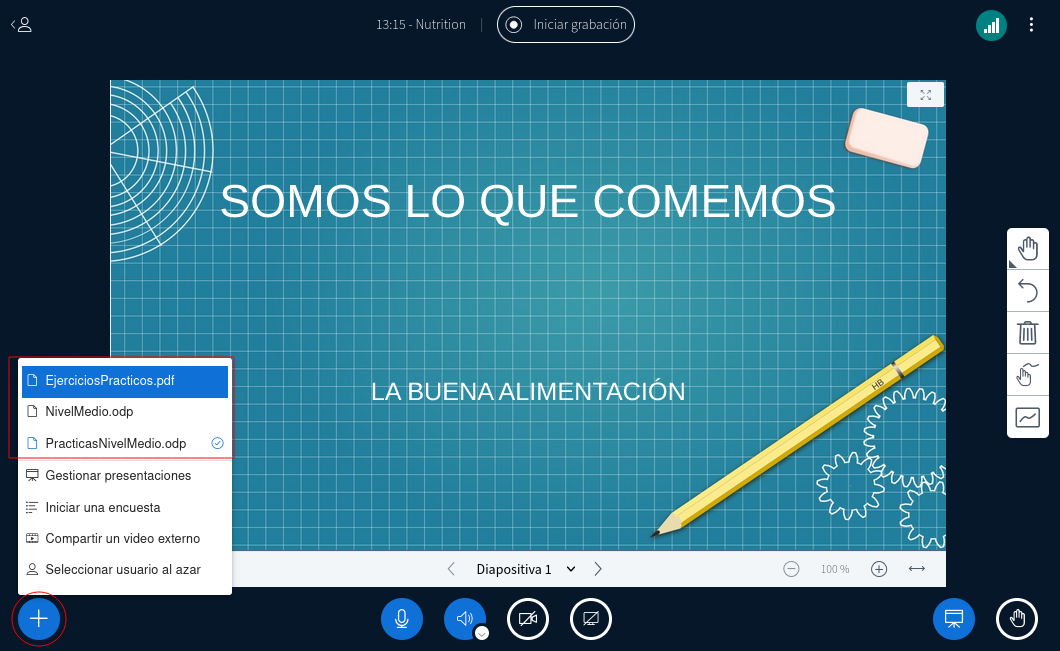
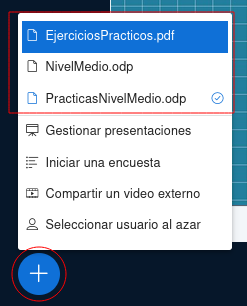
Desde el botón acciones, ( en la parte inferior izquierda de tu zona central ) ves la lista de las presentaciones cargadas. Puedes cambiar de una a otra rápidamente clicando sobre su nombre, la que esta por defecto la marca con un visto.
Ejemplo
Esta sesión tiene como contenido las presentaciones: "EjerciciosPracticos", "NivelMedio" y "PracticasNivelMedio".Todos ellos son archivos que ya se incluyeron como Fichas de la clase. En este momento se está visualizando "PracticasNivelMedio".
Gestionar presentaciones
Para organizar los recursos de tus presentaciones bien sea para añadir más archivos o eliminar alguno, dispones de la opción Gestionar presentaciones incluida en el botón de acciones.
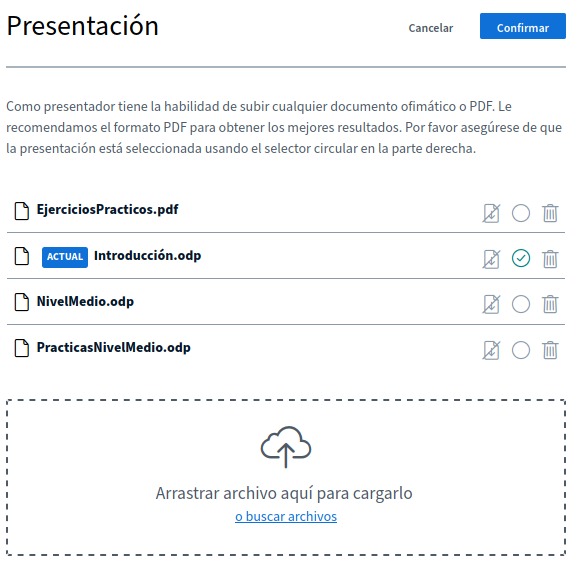
Para que los cambios realizados en tu organización de presentaciones tengan efecto debes pinchar en el botón Confirmar.
Activar una presentación 
De todos los documentos siempre habrá uno que será el principal y se proyectará para todos los asistentes. Para seleccionar cualquiera usa el selector circular del que te interese.
Añadir documentos
Te permite arrastrar uno o varios archivos hasta la zona inferior o buscarlos en la ubicación adecuada. Para subirlos a tu sesión haz clic en el botón Cargar, así volveras a tu presentación por defecto.
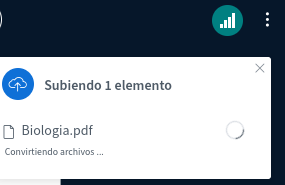
Mientras durá el proceso de ser cargado no tienes porque esperar, pudiendo regresar inmediatamente a la pantalla principal y continuar involucrando a tus estudiantes mientras las diapositivas se cargan en segundo plano. Te indicará que se está subiendo el nuevo archivo hasta que finalice la carga y entonces lo tendrás disponible para utilizarlo.
Eliminar documentos 
Cuando ya no necesites para esta sesión algún archivo, haz clic en su icono de papelera y será eliminado siempre que pulses el botón Confirmar.
Si en realidad no quería eliminarlo, haz clic en el botón Cancelar.
El documento suprimido solo se elimina en la sesión de Scola Rooms de esta clase, lo que significa que seguirá disponible en el formulario de la misma.
Descargar presentaciones 
Por defecto los documentos de la sesión no se pueden descargar, algo lógico ya que en principio todos estarán disponibles desde el formulario de la clase.
Sin embargo ya que está permitido añadir más documentos, es posible que desees que los alumnos se descarguen un archivo nuevo de Ejercicios que acabas de subir para realizarlos conjuntamente durante la sesión.
 Si una presentación se permite descargar en su parte inferior izquierda aparece este icono.
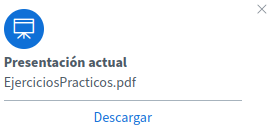
Los participantes en la sesión también son notificados con un aviso que ven en la parte superior derecha de su zona central.
Cómo proyectar una presentación
La presentación principal se proyecta en la zona central de la ventana de tu sesión.
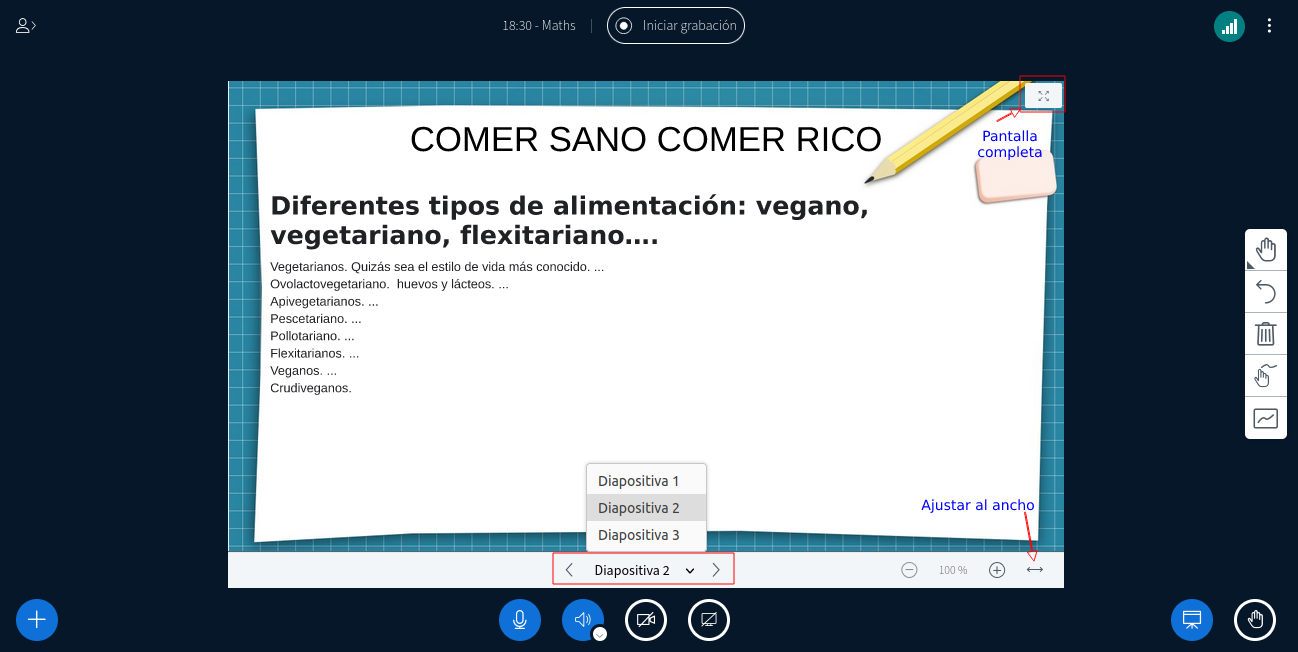
Desde su barra inferior puedes:
- Moverte por las diferentes diapositivas, pasar a la anterior, a la siguiente o a una concreta.
- Realizar un zoom, el cuál también visualizará tu alumnado.
- Ajustar al ancho, así la diapositiva aprovecha todo el ancho de la zona de presentaciones. Esta acción también es visible para todos.
Desde la esquina superior derecha:
- Pantalla completa, aprovechas al máximo el espacio, ten en cuenta que el resto de usuarios no apreciarán este cambio.
Herramientas de edición de la pizarra
Se puede editar cualquier diapositiva de la presentación proyectada. Los cambios se mantienen aunque cambies de diapositiva, incluso en la grabación de la sesion para que los alumnos la puedan consultar una vez finalizada la clase.
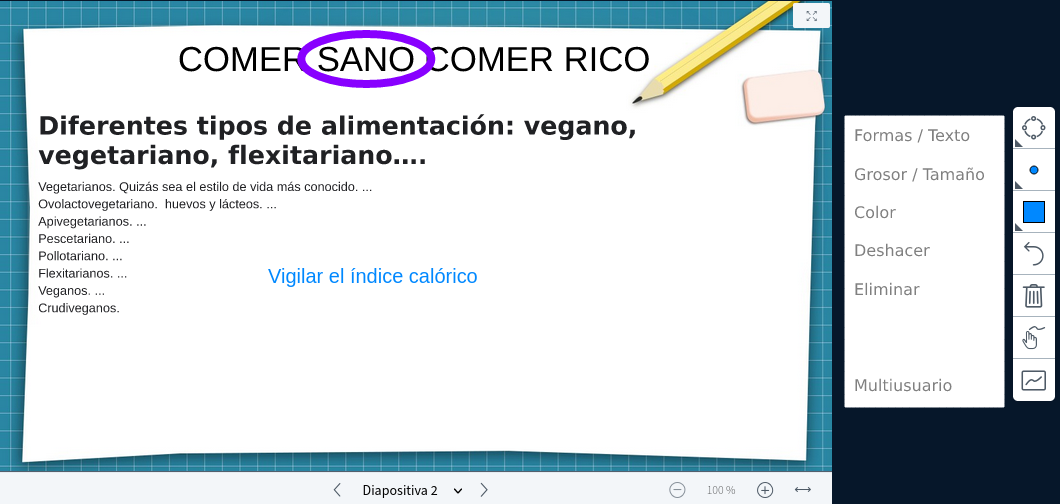
Tienes todas la opciones en una barra lateral a la izquierda de la presentación.
- Formas/Texto: añade texto o resalta una zona con una forma.
- Grosor/Tamaño: dependiendo de si estás en forma o en texto te muestra para que elijas los grosores del pincel o el tamaño de la letra.
- Color: permite seleccionar el color para cada edición realizada.
- Deshacer: deshace el último cambio efectuado.
- Eliminar: suprime todos las modificaciones.
- Multiusuario: el modo multiusuario de la pizarra hace que al resto de tu alumnado le aparezca la misma barra de herramientas, excepto la última opción. De esta forma pueden escribir, dibujar, mientras tú ves su puntero moverse por la pantalla. Esta opción es especialmente útil para herramientas colaborativas.
Compartir la pizarra sólo con determinados usuarios
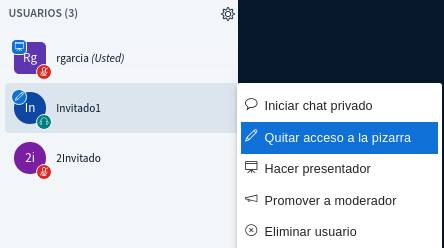
Puede otorgar a un alumno específico la capacidad de escribir en la pizarra (en lugar de a todos los alumnos).
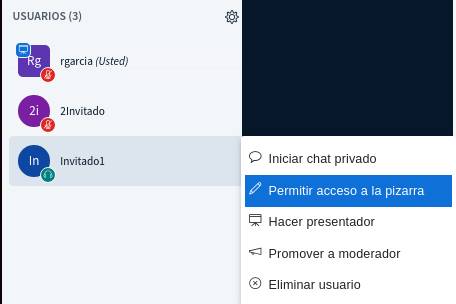
Una vez que haya dado acceso a la pizarra a un usuario individual, aparecerá un icono de lápiz junto a su avatar.
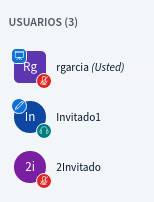
Puede revocar el acceso individual a la pizarra haciendo clic en su avatar nuevamente y eligiendo "Quitar acceso a la pizarra".
Al otorgar acceso individual a la pizarra, aparecerá un conteo en el ícono de la pizarra multiusuario que le mostrará a cuántos estudiantes ha otorgado acceso a la pizarra.

Al hacer clic en el ícono de la pizarra multiusuario, se elimina el acceso a la pizarra para todos, excepto para el presentador.