Breakout rooms
Otra herramienta muy eficaz que posee Scola Rooms es la posibilidad de organizar al alumnado de una clase en break rooms, es decir, en grupos de trabajo para que trabajen de forma separada en un proyecto, en diferentes prácticas o niveles distintos.
En la lista de usuarios se encuentra el icono de la rueda dentada y sirve para gestionar a los usuarios, entre sus opciones se encuentra Crear grupos de trabajo.
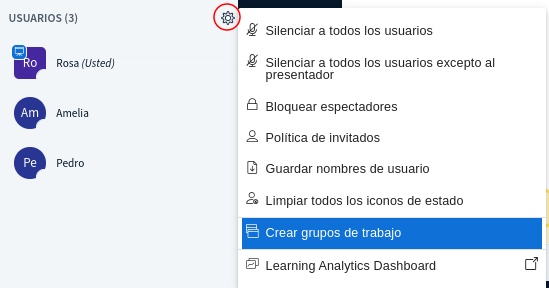
Cada grupo estará en una sala de videoconferencia con el mismo entorno que la sesión de la clase, la cual se queda como sala principal.
El primer paso es la configuración de las diferentes break rooms. Define el número de salas, permitiendo darle un nombre a cada una, la duración de todas las sesiones de trabajo y cómo quieres distribuir al alumnado en las salas.
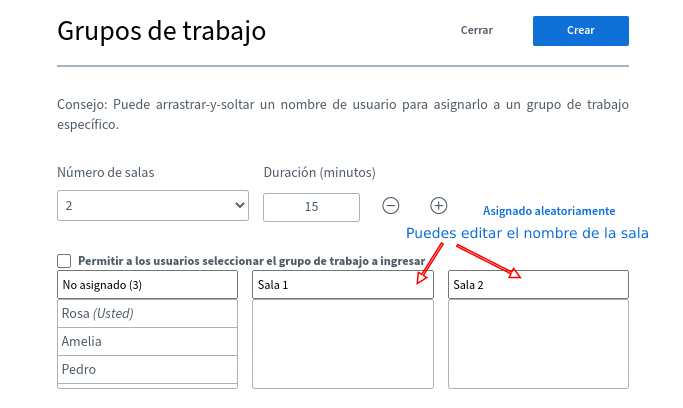
- Salas: desde 2 hasta un máximo de 8. Puedes editar el nombre de cada sala.
- Duración: la misma para todas, por defecto propone 15 minutos y permite aumentar (icono +) o disminuir (icono -) el tiempo.
Requisito
La duración mínima ha de ser de 5 minutos.
Para repartir a los y las participantes tienes tres formas posibles:
Asignado aleatoriamente: reparte a los usuarios automáticamente de forma aleatoria.
Permitir a los alumnos seleccionar el grupo de trabajo a ingresar: si la marcas, tendrán que elegir en que sala quieren quedarse.
Asignación manual: haz clic sobre el nombre y arrastralo hasta el cuadro de la sala que desees (incluido tú mismo).
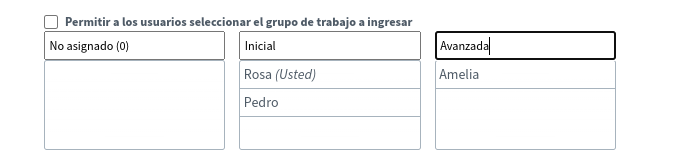
En este ejemplo la profesora Rosa y el alumno Pedro pertenecen a la sala Inicial y la alumna Amelia a la sala Avanzada
Cuando definas totalmente las breakout rooms haz clic en el boton Crear, debido a lo cual tienes una nueva sección, Grupos de Trabajo.
Desde aquí sabes el número de asistentes y quienes están en cada una de las salas.
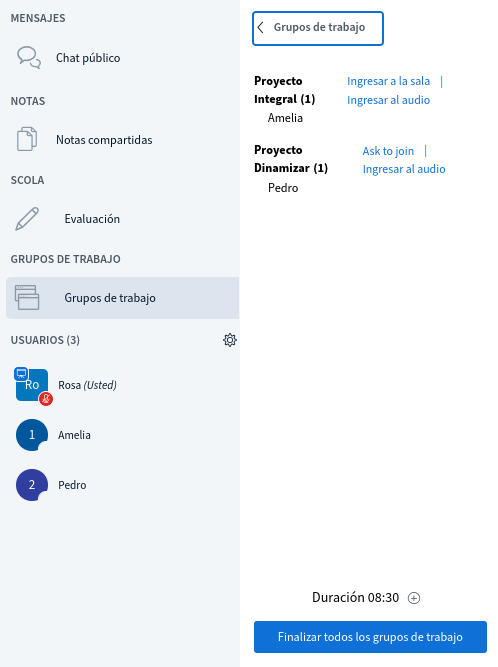
En este ejemplo Amelia ya ha entrado a la sala llamada "Proyecto integral" y Pedro a "Proyecto Dinamizar, ambas salas tienen de momento 1 solo asistente.
Cómo asiste el alumnado a una break room
Seguidamente a la creación de los grupos de trabajo, a cada participante asignado a un grupo de trabajo se le presenta la opción de Ingresar a la sala de su grupo informándole del nombre y el horario.

También podría elegir entre todos los grupos, si así se ha indicado en la configuración.
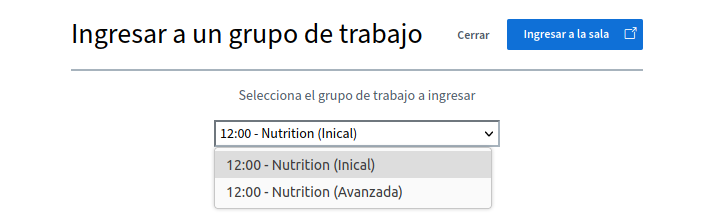
En este ejemplo debe elegir entre el grupo Inicial y el Avanzado de una clase de Nutrición
En cualquiera de los dos casos te abre una pestaña nueva en el navegador con el nombre de la sala. La forma de trabajar en una breakout room es a través de otra videoconferencia dentro del mismo entorno.

Requisito
Previamente habrás dado el permiso para reproducir el audio.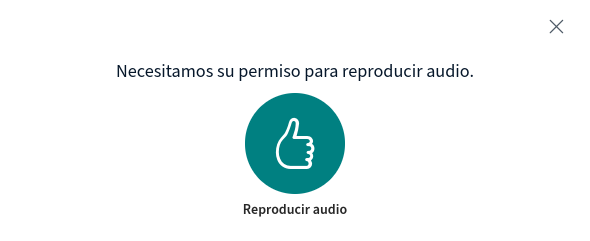
Durante toda la sesión muestra los minutos que restan de la duración total, indicandolo en la parte superior.
Si en ese momento no puede entrar debe elegir Cerrar, con lo cual permanece en la videoconferencia de la clase que es la sala principal. No obstante desde su sección Grupos de Trabajo, en la que figura una lista con todos los grupos a los que pertenece, tiene la opcion Ingresar a la sala.
Cómo asistir a una break room
Desde el panel Grupos de trabajo tienes acceso a todas las breakout rooms creadas permitiendote entrar a la videoconferencia igual que tu alumnado.
En algunas ocaciones solo necesitarás transferir el audio a las salas, sin necesidad de ingresar a las mismas. Con lo cual los participantes de las breakout room podrán escucharte. Para ello haz clic en Ingresar al audio en la que desees.
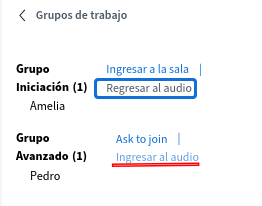
Observa que la opción habrá cambiado a Regresar al audio, esta te permitirá recuperar el audio trasladado.
Cómo salir de la breakout room
Una vez transcurrido su tiempo la sesión se cerrará automaticamente. También puedes salir de ella en cualquier momento para volver a la sala principal, con la opción Abandonar la reunión igual que en las sesiones de las clases.
Atención
Al volver a la sala principal, es necesario volver a conectarse al audio.
Ampliar la duración de las breakout rooms en curso
En la configuración defines el tiempo que durarán todos los Breakout Rooms. Sin embargo si en el transcurso de las sesiones te faltará tiempo para acabar las actividades existe la posibilidad de ampliarlo.
En la parte inferior del panel Grupos de trabajo haz clic en el botón Extender.

Al seleccionarlo, te muestra los controles para aumentar la duración en períodos de los minutos que determines, por defecto muestra 5 minutos.
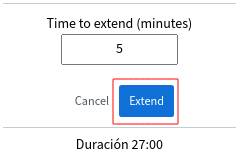
El tiempo se agrega a todas las salas para los breakout rooms en ejecución.
Finalizar todas las breakout rooms
Cuando finaliza el tiempo que configuraste para las salas su sesiones se cierran automáticamente. No obstante si el alumnado ha completado las tareas en todas ellas antes de que finalice el tiempo estipulado puedes concluirlas con este botón.
