Realizar encuestas
Otra posibilidad muy interesante para interactuar con el resto de personas durante la sesión de una clase es a través de encuestas. De manera muy sencilla se configura, el alumnado responde y se publican sus resultados los cuales serán fácilmente interpretables.
Importante
Esta opción solo se muestra para la persona que hace de presentador, por lo tanto si no ves el icono es porque otro usuario tiene dicho rol.
Cómo iniciar una encuesta
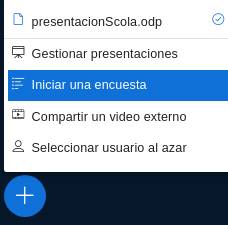
Scola Rooms permite realizar una o varias encuestas durante la sesión desde la esquina inferior izquierda de la zona de presentación, selecciona en el menú Acciones la opción Iniciar una encuesta.
Configuración
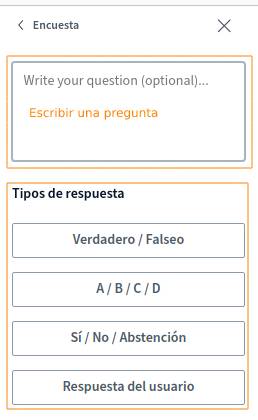
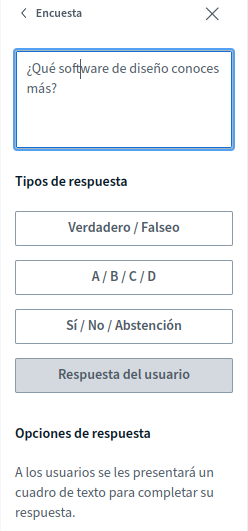
El primer paso es realizar la configuración del sondeo, desde aquí preparas el formato de las respuestas, pudiendo escribir una pregunta.
Define las respuestas
En cuanto a las respuestas tienes los siguientes tipos:
- Verdadero / Falso
- A / B / C / D: puedes escribir las diferentes respuestas a modo de opciones.
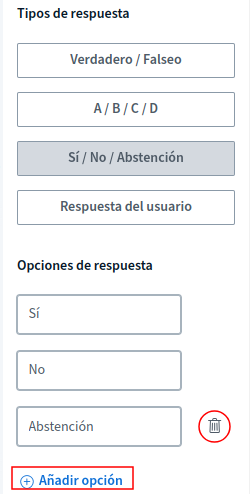
- Sí / No / Abstención: permite eliminar la opción "Abstención"
- Respueta del usuario: posibilita que los usuarios escriban sus propias respuestas en la encuesta. En este caso es obligatorio escribir una pregunta.
Cada tipo de respuesta lleva asociado unas opciones de respuesta por defecto. Observa que haciendo clic en el tipo de respuesta cambia la sección Opciones de respuesta. Todas son fácilmente editables permitiendo modificar, eliminar e incluso añadir nuevas opciones. De esta manera tu encuesta quedará totalmente adecuada a la información que se desea obtener con ella.
Define la pregunta
En cuanto a la pregunta que deberán responder tienes dos formas de realizarla:
- No indicas pregunta: se ejecutará una encuesta rápida durante una sesión en vivo, el moderador lanza la pregunta y espera las respuestas del alumnado.
- Sondeo personalizado: si necesitas realizar una pregunta más específica o más extensa escribela en la configuración.
Inicia la votación
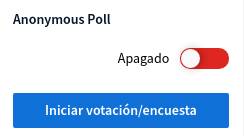
Si has terminado de plantear la encuesta, simplemente haz clic en Iniciar votación/encuesta.
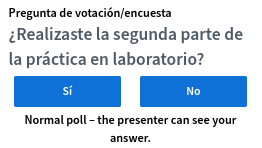
Una vez lanzada la encuesta, a todo el alumnado se le muestran las posibles respuestas en forma de botones para que elijan la que consideren haciendo clic en ellos.
Ejemplos
El docente lanza la pregunta "¿Finalizasteis la práctica?", como todos y todas la escucharán, no es necesario que la escriba. Responderán clicando en Verdadero o Falso
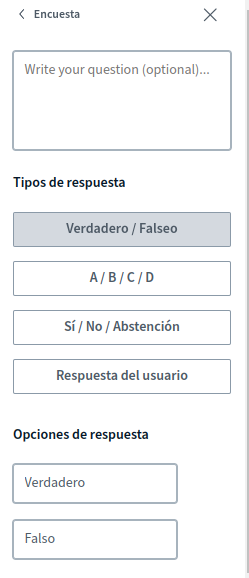
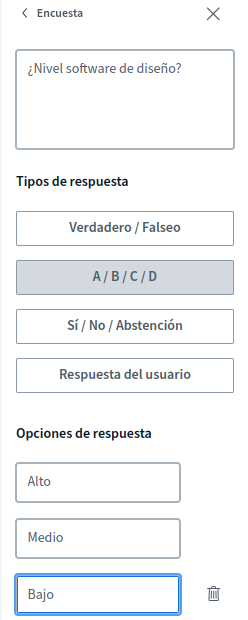
El docente escribe la pregunta "¿Nivel software de diseño?" y crea las opciones de respuesta que se le adecuan, en este caso solo ha necesitado tres. Responderán clicando en los botones de Alto, Medio o Bajo
El docente necesita saber que aplicaciones de diseño saben utilizar, por la tanto, escribe la pregunta y deja el campo de respuesta libre para que el alumnado escriba.
Resultados
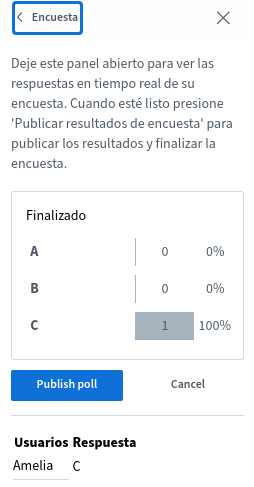
A medida que el alumnado responde a la encuesta, los resultados son visibles para el presentador en el menú de encuesta.
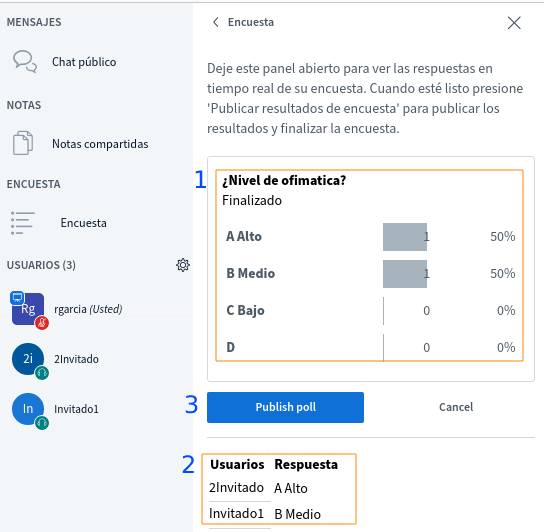
Scola Rooms los muestra de dos maneras:
- [1] Resultados anónimos, cada opción presenta su porcentaje.
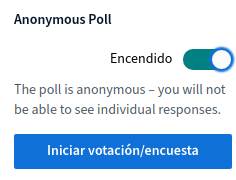
- [2] Respuestas de usuarios individuales , solo visible si la opción Anonymous Poll (Encuesta anónima) está desactivada.
Si decide que la encuesta no está bien formulada se puede cancelar desde esta pantalla pulsando sobre el botón Cancel, pudiendo configurarla de nuevo.
Publicación de los resultados en el chat
[3] Si además queremos que el resto de participantes en la sesión vean los resultados anónimos se pueden publicar con el botón Publish poll. Una vez publicados se finaliza la encuesta y las opciones de respuesta ya no estarán disponibles para los usuarios.
Ahora los resultados se muestran en la esquina inferior derecha del área de presentación y en el chat público.
De la presentación se pueden eliminar desde el menú de la pizarra, con el botón de la papelera Borrar todas las anotaciones, así si lo necesitamos podemos iniciar una nueva votación.
Al presentarlos como anotaciones en el chat ayuda a que sean accesibles cuando la presentación no está visible, como cuando compartes tu pantalla, también podrás verlos en la reproducción de la grabación de la sesión.
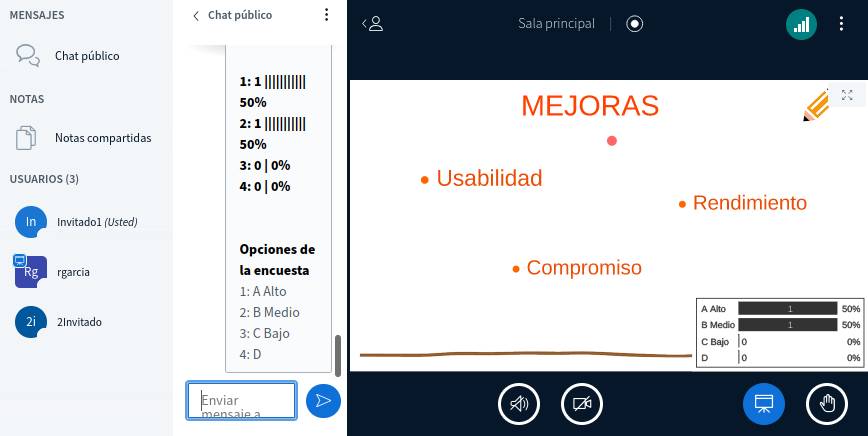
El chat público de la grabación incluye el resultado de la encuesta
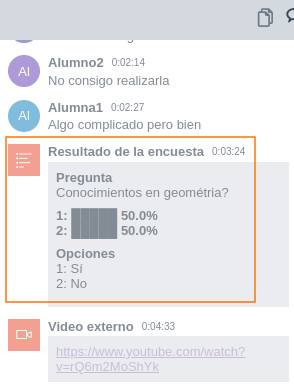
Las sesiones de clases que incluyeron encuestas muestran un resumen de resultados en la grabación.
Encuestas anónimas
Scola Rooms admite encuestas pseudoanónimas, es decir, encuestas en las que el presentador/moderador no está informado sobre la opción de voto del alumnado ya que se oculta el nombre del votante.
Si la opción Anonymous Poll (Encuesta anónima) está activada no es posible ver las respuestas individuales, es decir no detalla la respuesta por usuario.
Encuesta con un clic con diapositivas inteligentes
Las diapositivas inteligentes te permiten preparar una presentación de diapositivas de sondeo por adelantado o incluir preguntas de sondeo en su contenido habitual.
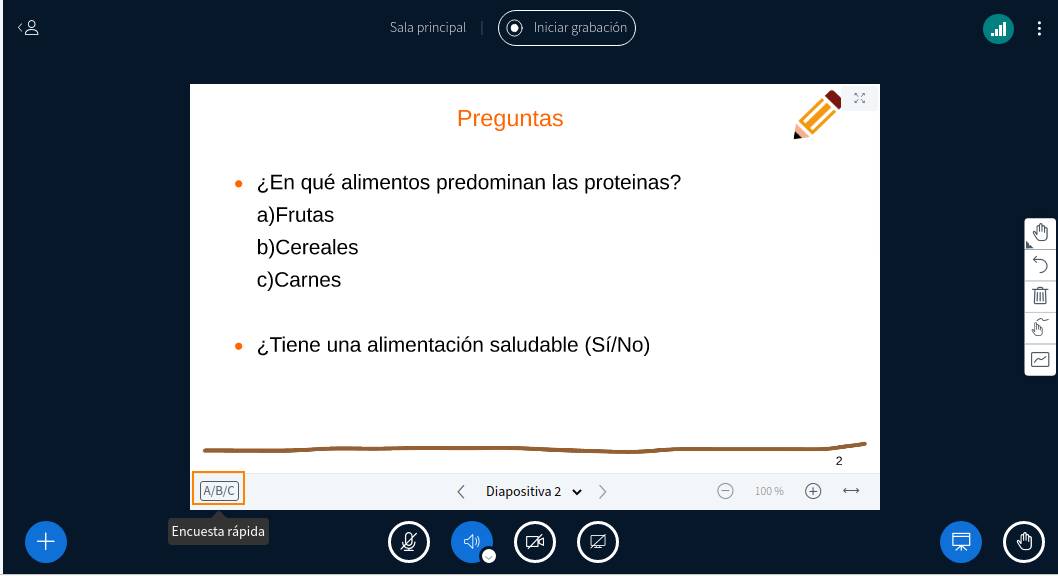
Scola Fooms detecta cuándo se plantea una pregunta y proporciona una opción de encuesta rápida al presentador.
Recomendación
Para crear diapositivas inteligentes, asegurate de utilizar el formato: "pregunta" seguido de "opciones de respuesta".
Utilizar las siguientes opciones de respuesta para obtener mejores resultados:
- Verdadero / Falso
- Sí / No
- Opción múltiple
Cuando se muestran en la diapositiva las preguntas y las opciones de respuesta, Scola detecta que puede ser una encuesta y proporciona al presentador un botón de Encuesta rápida.
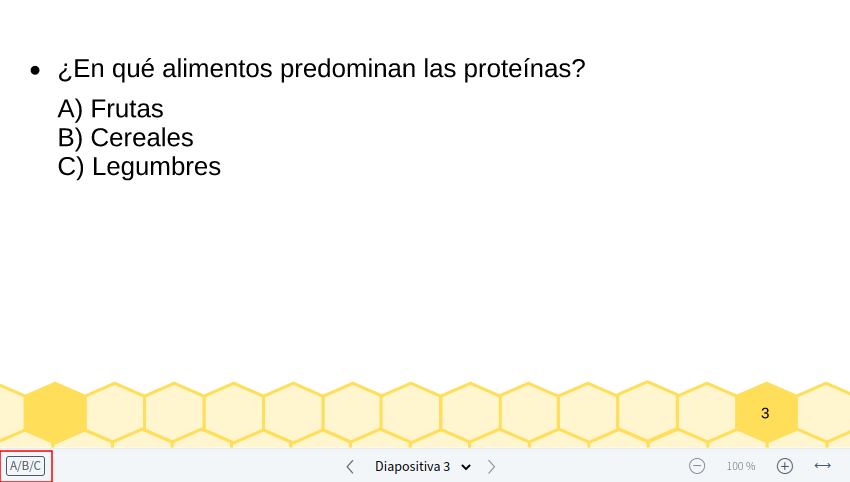
Al seleccionarlo se inicia el sondeo sin navegar por el menú de acción ni utilizar el menú de sondeo.