Iniciar una clase
Tienes diferentes maneras de iniciar una clase, aunque lo más habitual será comenzar la siguiente clase que tengas agendada.
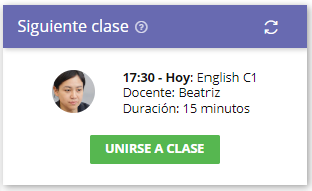
Para esta situación selecciona en el menú lateral la opción Inicio, a continuación verás cuál es tu próxima clase en la sección Siguiente clase.
Te indicaŕa la información más relevante: la hora, el nombre de la clase, su duración y el número de alumnos convocados. Si deseas ver más detalles o incluso añadir algún recurso más, haz clic sobre sus datos para abrir su formulario.
Cuando ya estés listo para empezar haz clic en el botón COMENZAR CLASE y se iniciará tu próxima clase.
Una vez iniciada, su Estado cambia automáticamente a En Clase, de tal forma que todo su alumnado sabrá que ha comenzado.
Mientras la clase esté activa (Estado igual a En clase) su formulario tiene el botón UNIRSE A LA CLASE. Con lo cual si tuviste que abandonar por cualquier razón una sesión ya empezada y necesitas acceder de nuevo, podrás reincorporarte.
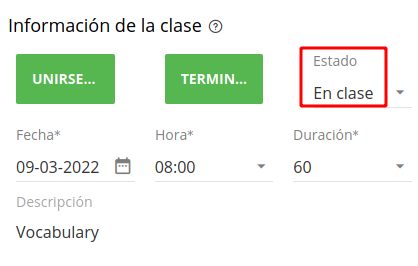
También te permite comenzar cualquiera de las clases pendientes ( en Estado igual a Próxima ) del día actual aunque no sean la siguiente. En este caso no tienen el botón visible desde Inicio, sino dentro del formulario de la clase al cual puedes acceder desde dos lugares en tu menú:
Unirse mediante Scola Rooms
SCOLA Rooms es la sala de conferencias predeterminada de SCOLA. A través de SCOLA Rooms podrás impartir tus clases desde cualquier lugar, tanto si utilizas un PC, un tablet o un teléfono móvil. No es necesario instalar ninguna aplicación en tu teléfono o tablet. No obstante, como profesor y para poder exprimir al máximo sus capacidades, te recomendamos utilizar un ordenador con una versión reciente de Google Chrome-
De forma similar a otras herramientas de videoconferencia, las personas conectadas podreís visualizar la sesión, y lo permites el resto de asistentes podrán comunicarse entre sí, comentar a través del chat, utilizar la pizarra compartida o responder encuestas cuando lo consideres oportuno.
Además, SCOLA Rooms incluye una serie de herramientas útiles para la docencia.
Registro de accesos
Para garantizar la asistencia de los alumnos a las clases, el sistema registrará sus tiempos de entrada y de salida, así como otros valores como el tiempo de conexión con cámara y/o micrófono y tu nivel de interacción dentro de las clases.
Al pulsar sobre el botón COMENZAR CLASE se abrirá una ventana nueva en tu navegador para conectar a la sesión.
Bloqueadores de popups
Es necesario tener desahibilitado el bloqueo de pop-ups, es decir desbloquear la apertura de ventanas emergentes.
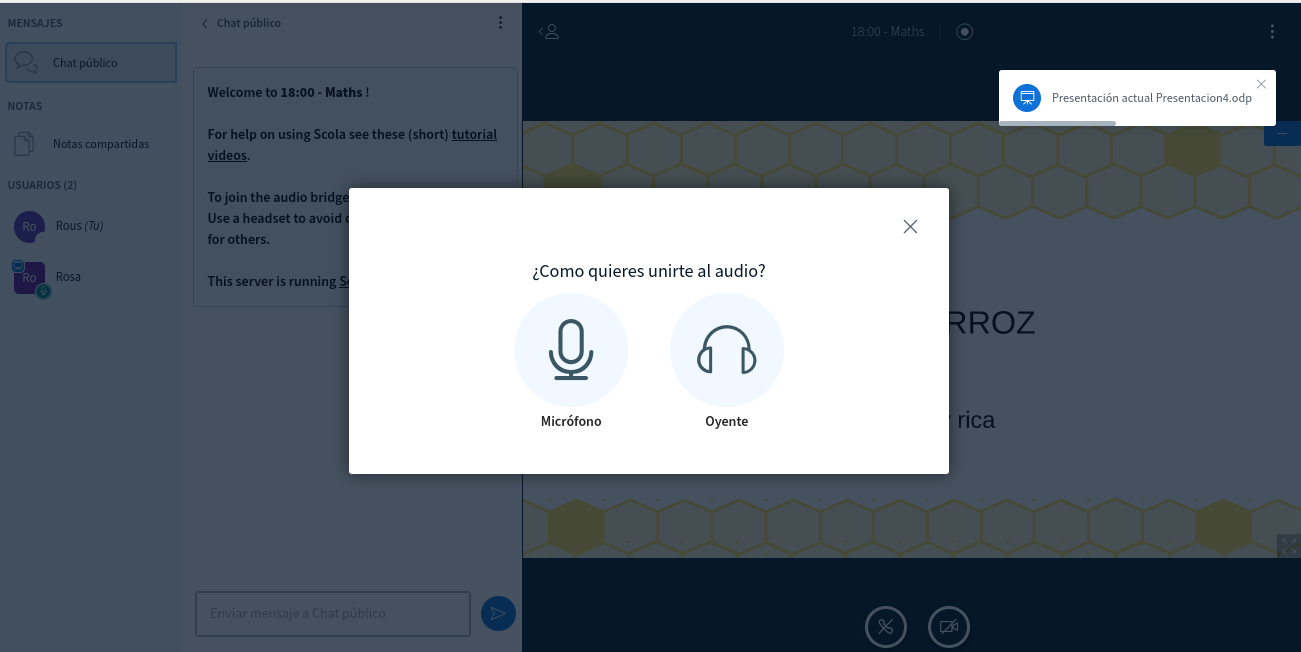
Lo primero que te preguntará es cómo quieres unirte al audio, con micrófono o como oyente, siendo el docente o la docente elegirás micrófono.
- Micrófono; además de escuchar a todas las personas conectadas a tu misma clase, podrás hablar durante la misma y de este modo participar en las conversaciones.
- Oyente: solo escucharás el sonido de la clase, tanto conversaciones como cualquier audio que la acompañe.
A continuación entrarás a la clase visualizando esta pantalla:
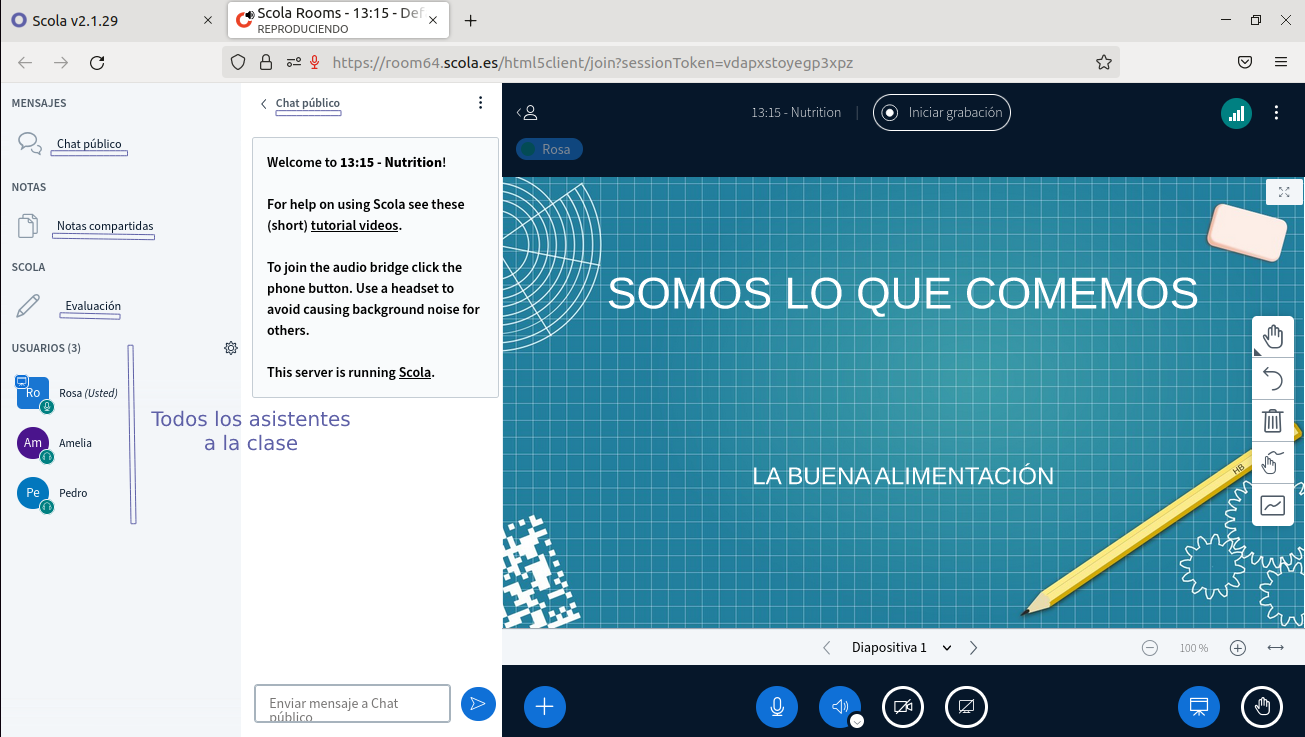
El entorno de Scola Rooms se divide principalmente en 2 áreas, las cuales se pueden redimensionar ( haciendo clic en le borde central que las separa y arrastrando a izquierda o derecha ) u ocultar para administrar el espacio como más nos convenga:
En la parte izquierda la información se reparte en varias secciones:
- El Chat: sirve para comunicarte con todos los asistentes a tu clase durante el transcurso de la misma.
- Las Notas: cualquier asistente puede escribir una anotación y será visualizada por todos los usuarios.
- La Evaluación
- Los Usuarios.
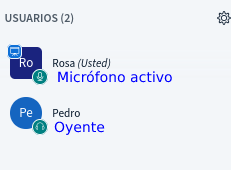
Los usuarios son todas las personas conectadas a tu misma clase (docente y alumnado).
El moderador, es decir tú, tienes el avatar cuadrado y el alumnado en círculo. También apreciarás quien está como oyente y no puede particicpar de forma oral.
La parte central te servirá para guiar tu clase y exponer los contenidos mediante Presentaciones. Recuerda que todos los recursos de apoyo se encuentran en el formulario de la clase en la sección Fichas de la clase. Estos archivos estarán precargados aquí para ser utilizadas durante la videoconferencia. Si lo necesitas puedes añadir más documentos.
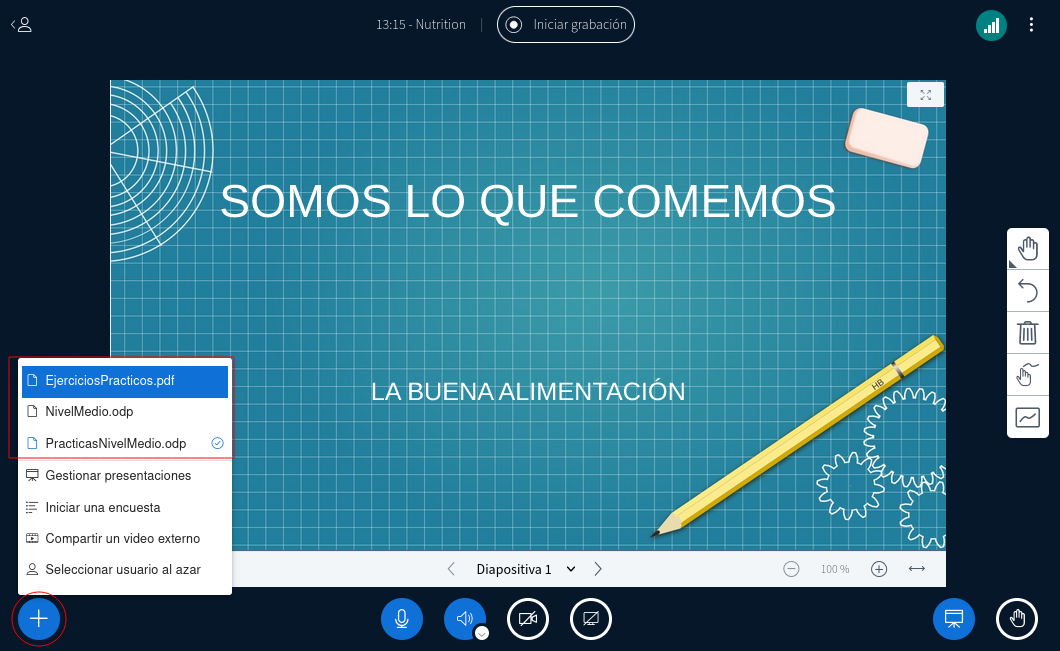
También es posible ver las webcams de los usuarios (si las tienen activas) y acceder a una serie de opciones.
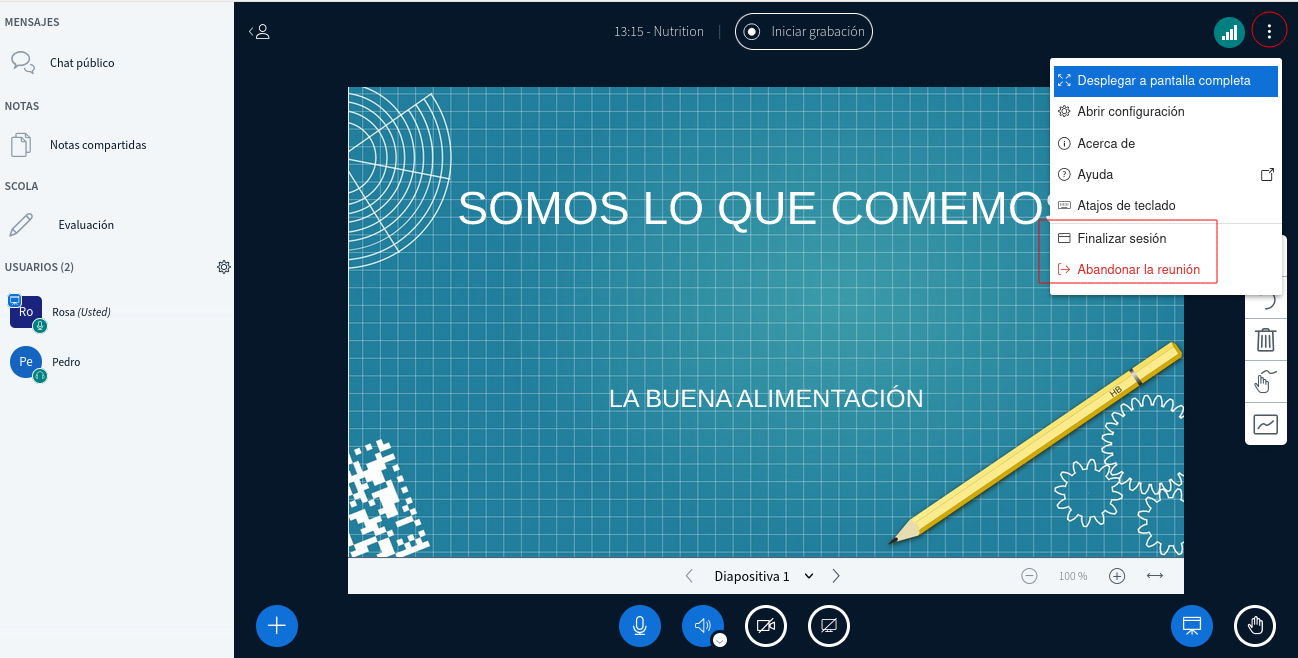
Durante la sesión online de tu clase con Scola Rooms se te pueden presentar diferentes situaciones. Has terminado la clase, algún motivo te impide seguir con ella con la intención de volver a entrar y continuarla. Por lo tanto existen 2 maneras de salir de la videoconferencia:
- Abandonar reunión: solo desconecta al docente.
- Finalizar sesión: desconectan a todos los usuarios ( sería el caso en que una clase ha finalizado ). Cuando realizas esta acción, si existan asistentes conectados te avisará para que confirmes si en realidad quieres finalizar la sesión.
Las encontrarás haciendo clic en el menú flotante al cual se accede pulsando sobre los tres puntos situados en la esquina superior derecha.
Más acciones que quizas necesites realizar durante el transcurso de una clase en Scola Rooms, son:
- Ocultar el panel de mensajes, notas y usuarios. De esta forma tendrás más espacio en tu pantalla para seguir el temario de la clase.

- Visualizar la pantalla al maximo tamaño.

- Acceder a las opciones de audio , webcam y compartir pantalla. Clicando en los iconos las activas o desactivas.