Cómo ver la información de todas tus clases
Siempre que quieras consultar más detalles de una clase podrás hacerlo mediante el menú lateral con la opción Clases o con la opción Inicio.
Desde Clases puedes consultar cualquiera de ellas, ya estén impartidas, no impartidas, canceladas o próximas, haciendo clic en la columna Ver.
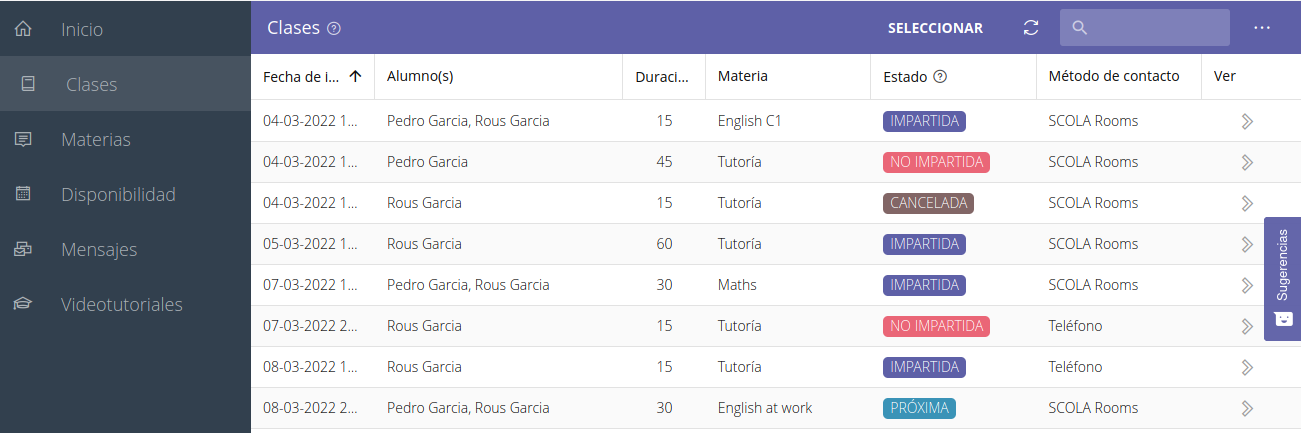
Una clase pasa por diferentes Estados:
- Próxima: La clase está agendada y no se ha comenzado, es decir esta pendiente de ser impartida.
- En clase: Al comenzar una clase se cambia automáticamente a este estado.
- Impartida: La clase ya ha tenido lugar y ha finalizado correctamente pasando de forma automática a este estado.
- Impartida con problemas: La clase tuvo lugar pero el profesor ha reportado incidencias, asi que cambiará el estado manualmente.
- No impartida: La clase no se realizo en la fecha y hora agendadas.
- Cancelada: cuando sea necesario suspender una clase se cambiará manualmente a este estado. Tanto el centro como el personal docente y el alumnado pueden cancelar sus clases.
Cómo encontrar una clase
Seguro que llega un momento en que tienes muchas clases realizadas o en otros estados y te preocupa invertir mucho tiempo en localizar la que te interesa para consultarla.
Búsqueda
Dispones de una potente búsqueda por texto, ( tiene en cuenta las tildes ). Para deshacer la búsqueda haz clic en el aspa.
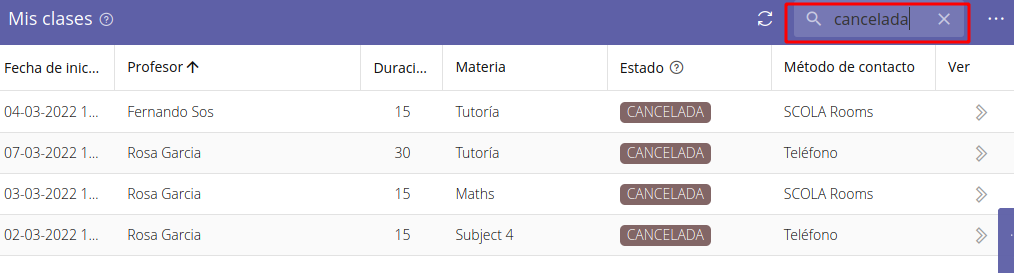 Este ejemplo te sirve para mostrar solo las clases canceladas
Opciones de columna
Si con la búsqueda no fuera suficiente para encontrar una clase, todas las columnas disponen de unas herramientas de ordenación, filtrado y agrupación. Haz clic en el titulo de la columna que más te convenga.
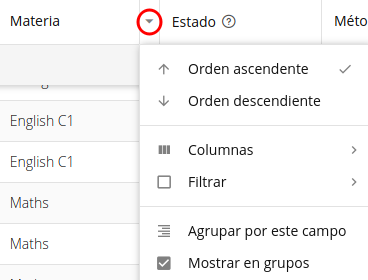
Ordenar
Haciendo clic en el título de una columna realizas una ordenación ascendente o descendente por el dato de la columna.
Filtrar
Este ejemplo solo muestra las clases con Duración igual a 30 minutos.
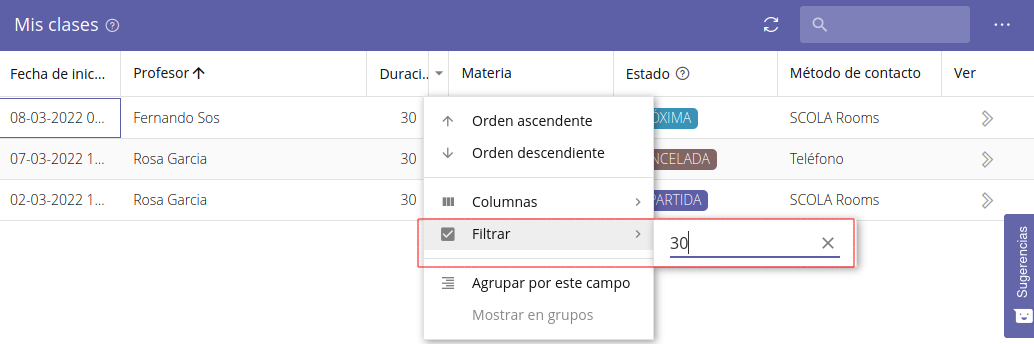 Para desactivar el filtro desmarca la casilla Filtrar.
Agrupar
En este ejemplo organiza las clases agrupandolas por la Materia.
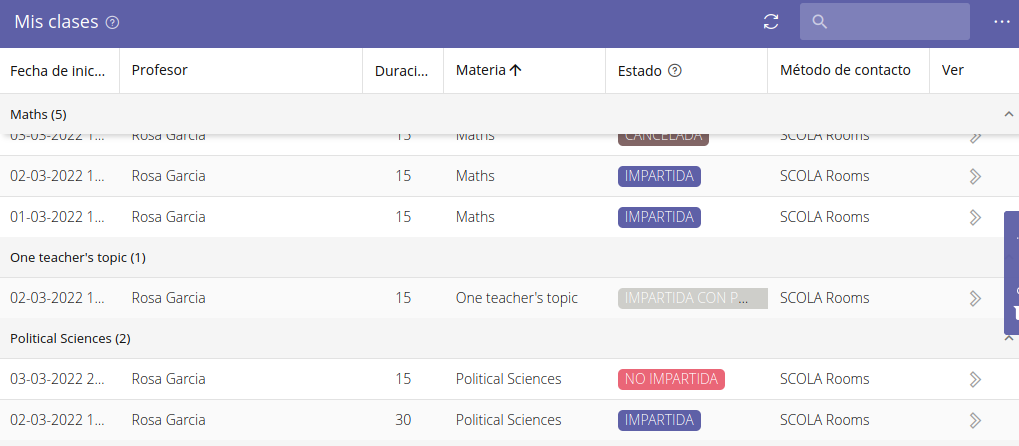
Para volver a ver las clases sin agrupar desmarca la casilla Mostrar en Grupos.
Modificar tamaño de columna
En algunas ocasiones el texto de la columna no es totalmente visible, para no tener problema de lectura puedes modificar su amplitud si clicas en su borde derecha y arrastras.
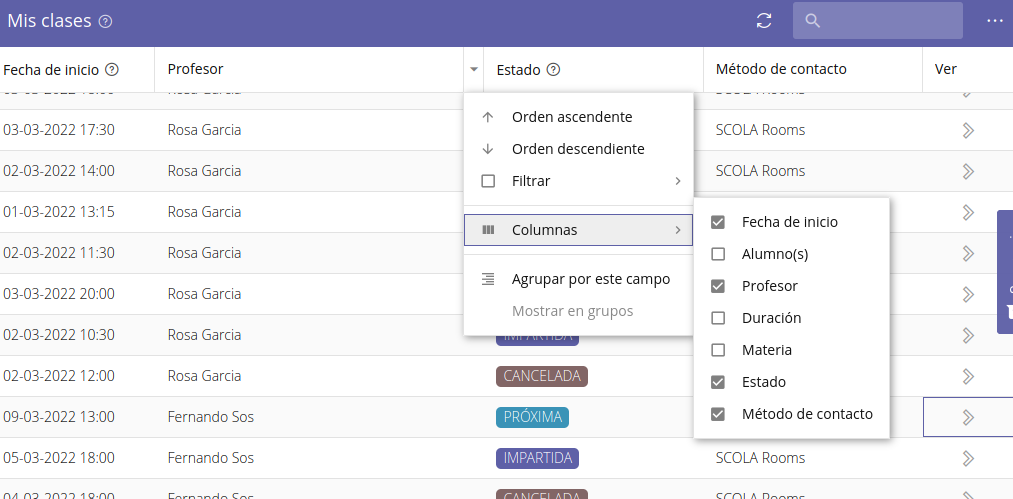
Mostrar u ocultar columnas
No obstante si aún cambiando el tamaño de las columnas sigues necesitando ver mejor la información puedes configurar que columnas mostrar u ocultar.
Este ejemplo solo muestra las columnas Fecha, Profesor, Estado y Método de contacto.