Cómo utilizar el panel de control de tus clases
Siempre que entres en la apliación, después de realizar el login, estará seleccionada la opción Inicio de tu menú lateral. Se mostrará en un panel de control toda la información más importante para ser visibilizada de una ojeada.
Las clases las presenta a modo de agenda indicando su nombre, horario, duración y número de alumnos.
Para consultar cualquiera de ellas haz clic sobre su información.
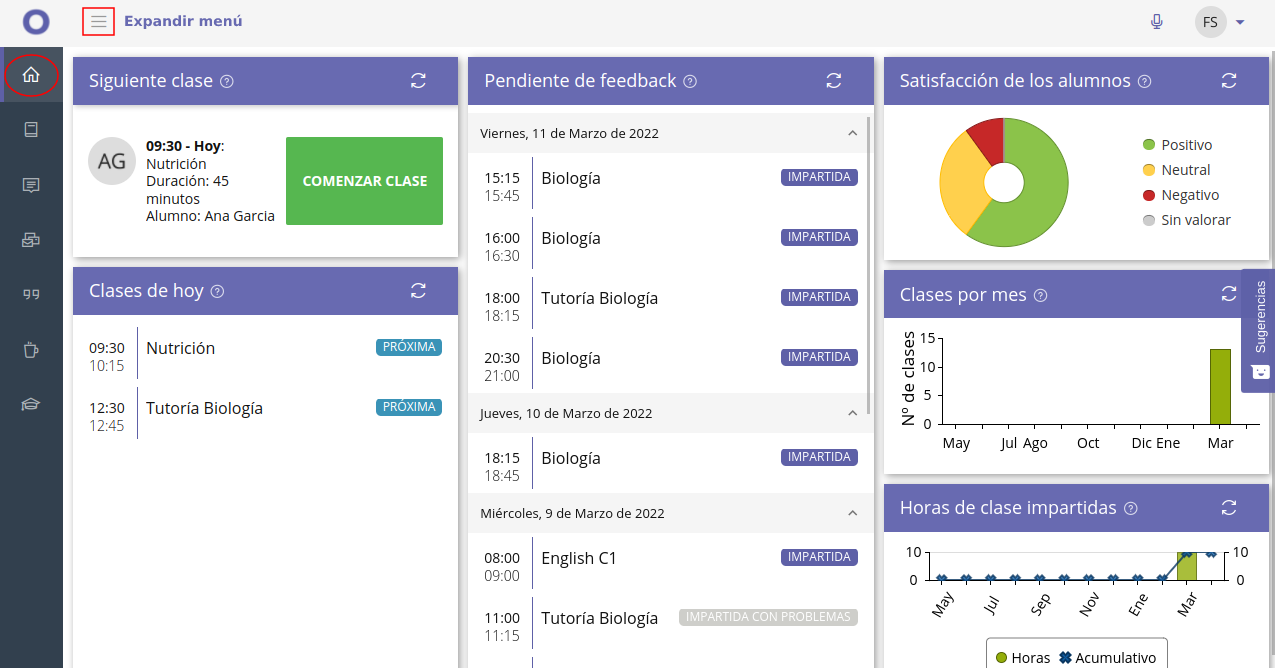
- Siguiente clase: Siempre muestra la siguiente clase que impartirás.
- Pendiente de feedback: aquí tienes las clases pendientes de valorar mediante un comentario. Dicha valoración la verán todos los alumnos de esa clase.
- Clases de Hoy: clases que tienes programadas para el día actual, indicando su estado.
Estados
- Próxima: La clase está agendada y no se ha comenzado, es decir esta pendiente de ser impartida.
- En clase: Al comenzar una clase se cambia automáticamente a este estado.
- Impartida: La clase ya ha tenido lugar y ha finalizado correctamente pasando de forma automática a este estado.
- Impartida con problemas: La clase tuvo lugar pero el profesor ha reportado incidencias, asi que cambiará el estado manualmente.
- No impartida: La clase no se realizo en la fecha y hora agendadas.
- Cancelada: cuando sea necesario suspender una clase se cambiará manualmente a este estado. Tanto el centro como el personal docente y el alumnado pueden cancelar sus clases.
Configurate tu panel de control
Existen varias maneras de presentarte la información de tus clases.
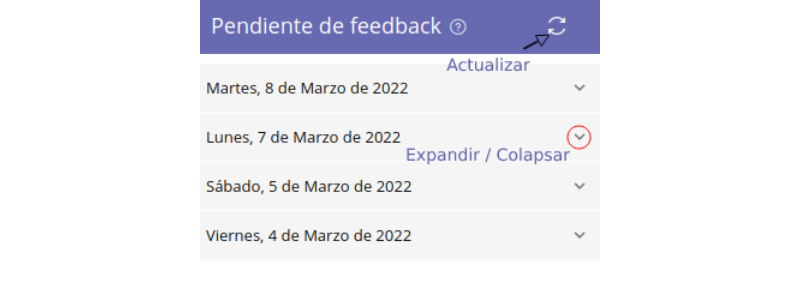
Actualizar
Esta acción realizada en cualquiera de las secciones te incluye las clases nuevas que se hayan creado mientras estabas en el panel de control, es decir, refresca la pantalla para tener la última información.
Expandir/Colapsar
Si tienes muchas clases en Pendiente de feedback quizá te interese organizartelas de manera que primero localices la fecha, para ello es muy útil esta herramienta.
Haz clic en el icono de Expandir/Colapsar y desplegará o plegará la clases de la fecha elegida.