Matricular al alumnado
Con las matrículas el centro controla a que tipo de clases y número de ellas puede asistir el alumnado e incluso permitir o no reservar clases. De este modo se establece el convenio formativo entre el centro y el alumnado en un período determinado.
Toda la operatividad está disponible desde el menú lateral, desplegando el submenú de Matrículas y haciendo clic en Matrículas.
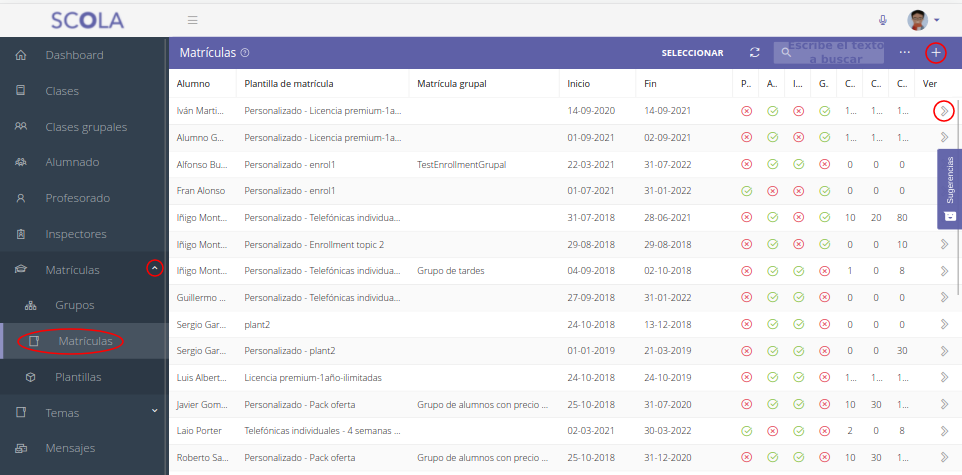
La página muestra una lista con todas las matrículas creadas. La información más relevante se visualiza desde aquí sin necesidad de entrar en el detalle.
La columna Plantilla de matrícula muestra el nombre de la plantilla en la que está basada. Si también aparece el texto Personalizado significa que se han modificado algunos parámetros de la misma.
La columna Matrícula grupal especifica el nombre del grupo desde el cual se creo la matrícula para un conjunto de estudiantes.
Orden al matricular:
- Definir una plantilla de matrícula
- Dar de alta al estudiante.
- Configurar su matrícula partiendo de una plantilla y vincularla al estudiante.
Configurar una matrícula
Para añadir una matrícula nueva al centro haz clic en el botón +. Los criterios que la definen están organizados en apartados.
Lo primero es SELECCIONAR ALUMNO y elegir en qué plantilla se basará.
Requisito
Una matrícula siempre está basada en una plantilla. Importa los valores de esta y te permite modificarlos si no se adaptan a tus necesidades.
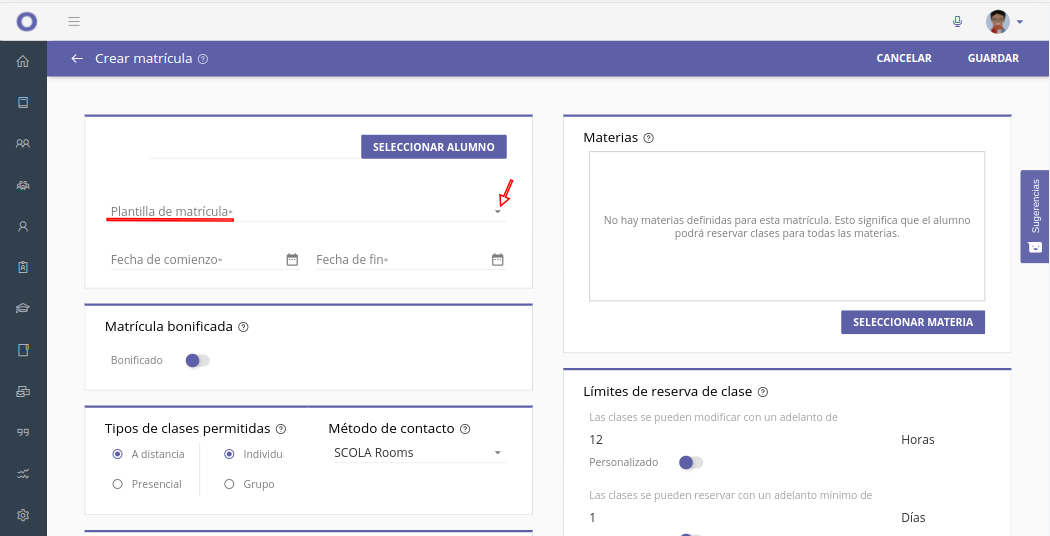
Matrícula bonificada
Si la matriculación está bonificada por FUNDAE u otro organismo, añade aquí el código de acción formativa para vincularla a sus clases.
El resto de apartados son idénticos a la plantilla.
Duracion
Este dato es importante ya que si tiene permitida la reserva de clases, solo podrá realizarla dentro de las fechas seleccionadas. Indica la cantidad y el período eligiendo entre días, semanas, meses o años.
Materias
Asigna las materias de las cuales puede reservar clases el alumnado (si no se especifica ninguna podrán reservar clases de cualquier temática).
Tipos de clase permitidas
- A distancia o presencial
- Individual o Grupal
Método de conctacto
Es el canal de comunicación empleado para la realización de la clase. Son los mismos que al programar una clase, elige uno entre Teléfono, Skype, SCOLA Rooms o Zoom.
Límites para el número de clases
En este apartado se establecen los límites en cuanto al número de clases a las que asistir. Escribe la cantidad máxima de clases semanales, mensuales y totales durante el período de fechas determinado.
El valor por defecto es 0, lo cuál significa sin límites. Siempre que pulses sobre la x junto a la cifra especificada la fijará a 0.
Puede el alumno reservar clases
Por defecto esta casilla esta marcada, lo que significa que el alumno o alumna puede reservar clases del tipo indicado dentro de las fechas determinadas en su matrícula.
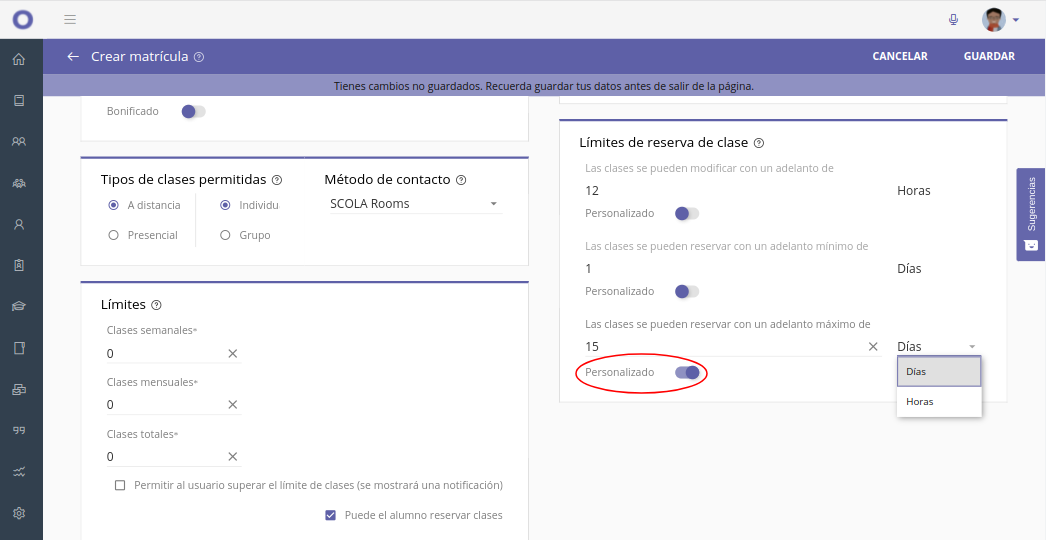
Permitir al usuario superar el límite de clases
Si la opción esta activada el alumno o alumna puede asistir a más clases de las que tiene limitadas. De forma predeterminada está desactivada.
Límites para reservar clases
Ajusta cuáles son los plazos que tiene tu estudiantado para realizar reservas, cancelaciones y modificaciones de sus clases. Los valores por defecto mostrados los importa de los requisitos generales para el centro. Estos se encuentran en la opción Configuracion.
Si deseas cambiar alguno de los valores predeterminados haz clic en el selector Personalizado para activarlo. Esta acción hará editable el número y te permitirá elegir entre horas y días. Si lo desactivas volverá a visualizar la configuración que trae el centro.
Atención
Siempre que el alumnado modifique o reserve una clase tendrá en cuenta el número de días u horas para permitirle dichas acciones.
Consultar una matrícula
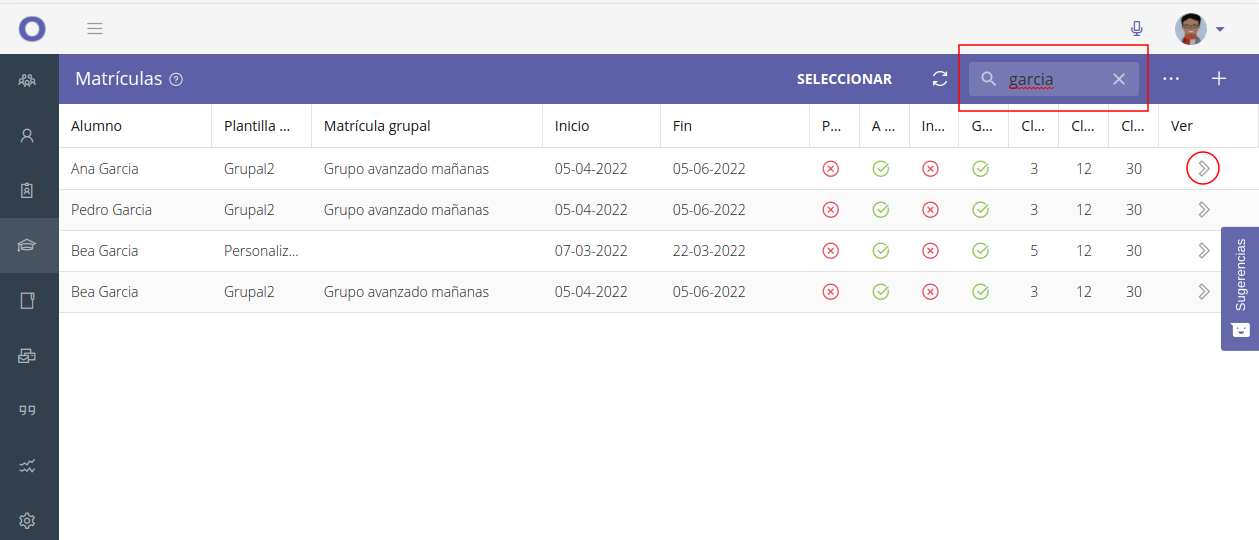
Si necesitas modificar algún criterio de una matrícula o simplemente revisarla, debes localizarla en el listado de matrículas y pulsar en la columna Ver.
De este modo abré el formulario de detalle y cualquier cambio realizado se almacena al pulsar en Guardar. Deja cambiar todos los requisitos excepto el nombre del estudiante y la plantilla seleccionada.
También dispone de un buscador por texto que te facilitará encontrar una o varias matrículas.
Por ejemplo: está búsqueda solo muestra las matrículas del alumnado cuyo nombre incluye el texto garcia.
Eliminar una matrícula
Es posible que más adelante tengas matrículas en desuso. Si solo requieren pequeñas variaciones para volver a ser útilies lo mejor es modificarlas. No obstante cuando la mayoría de los parámetros no te sirvan quizá sea más rentable eliminarla.
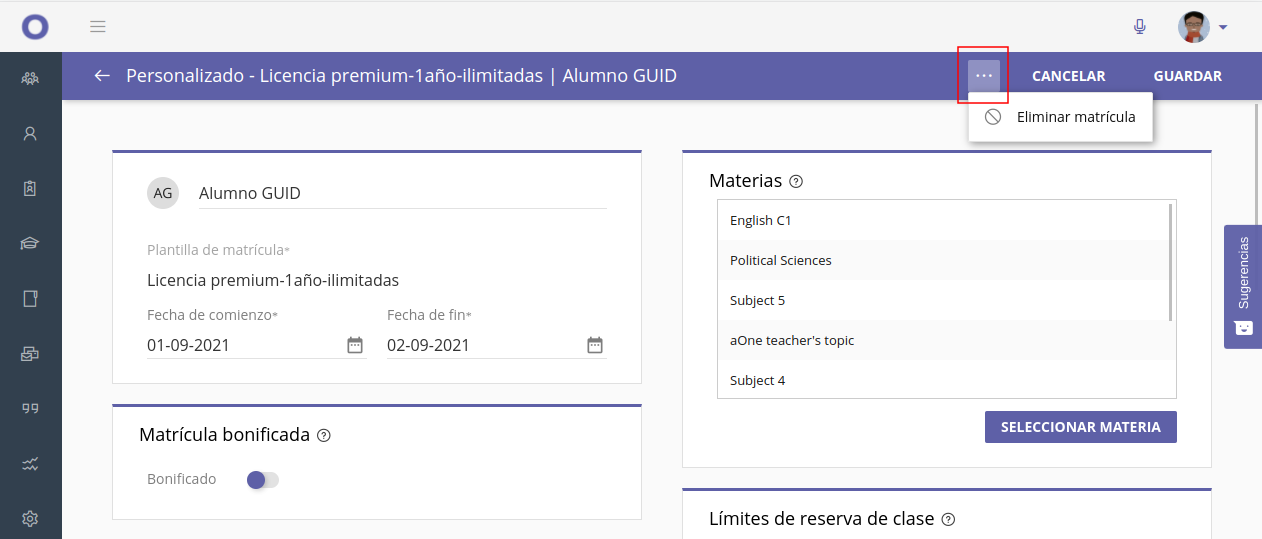
Si necesitas eliminar una matrícula concreta tienes que entrar a su detalle y seleccionar la opción Eliminar matrícula.
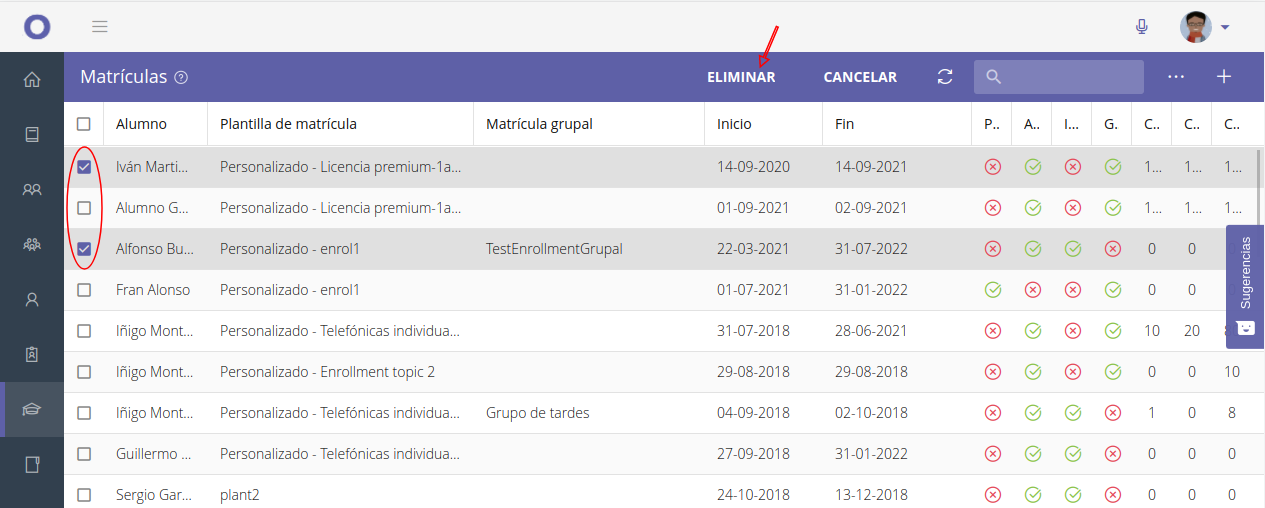
Tal vez en ocasiones te haga falta suprimir más de una matrícula, de ser así es muy práctico SELECCIONAR en vez de tener que ir una a una.
Cuando haces clic en dicho botón el listado cambia de aspecto, ya que en cada una de su filas aparece una casilla desde la cual puedes marcar la que desees.
Observa que también se muestran dos botones nuevos:
- ELIMINAR: suprime todas las matrículas seleccionadas sin necesidad de abrir su detalle.
- CANCELAR: cancela la selección volviendo el listado a su apariencia original.
Matrícular a un grupo del alumnado
Como ya sabes el estudiantado perteneciente a un grupo tiene características similares, por lo que es probable que sus matrículas también lo sean.
Para estos casos las matrículas grupales son una gran ventaja. Desde el grupo, una vez asignados los o las estudiantes puedes crearselas a todos de una vez. Si una matrícula se ha hecho desde un grupo indicará su nombre en la columna Matrícula grupal.