Conversaciones

La comunicación entre el equipo docente y el alumnado es clave en el proceso educativo, ya que permite compartir material y mejorar el rendimiento académico. Para los administradores, la función de Conversaciones ofrece una herramienta eficaz para supervisar y apoyar la interacción entre docentes y estudiantes, garantizando un entorno colaborativo y eficiente.
La mensajería instantánea no solo ahorra tiempo, sino que también mejora la respuesta educativa inmediata y promueve la cooperación entre los miembros de la comunidad educativa. Para los administradores, esta funcionalidad también puede servir para coordinar esfuerzos educativos y monitorear la participación activa en las conversaciones.
Dado que la mayoría del alumnado ya está familiarizado con la mensajería instantánea, el centro educativo la utiliza como un recurso para fines académicos a través de Conversaciones.
Como administrador, puedes gestionar y supervisar las comunicaciones en los grupos a cargo del equipo docente.
Cada grupo tiene un chat donde estudiantes y profesores se comunican en tiempo real. Podrás ver estos intercambios, asegurarte de que se comparten recursos relevantes, y que las actividades colaborativas fluyan adecuadamente.
Desde el menú lateral, accede a Conversaciones para gestionar las comunicaciones de los distintos grupos.
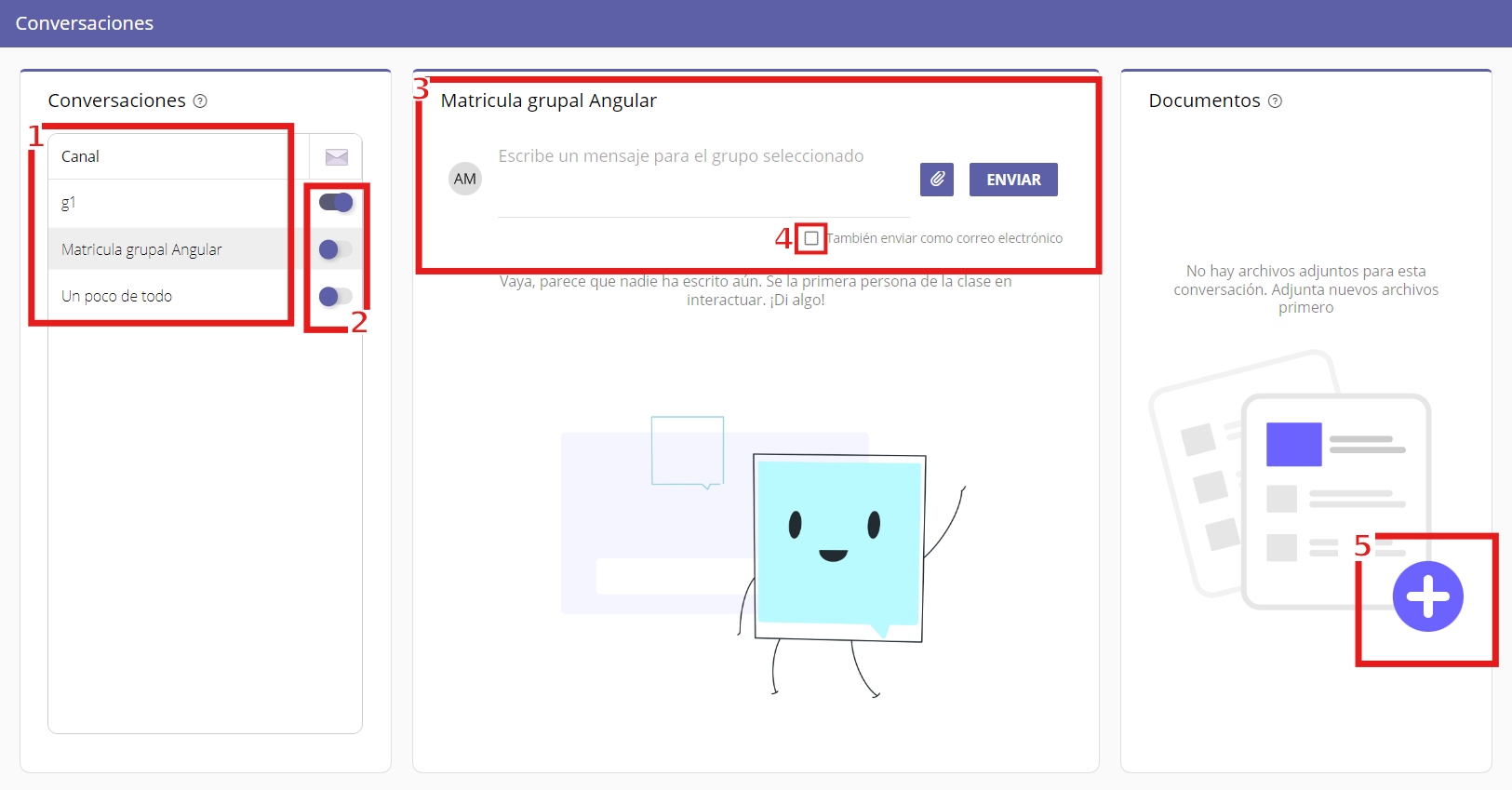
Toda la información necesaria esta organizada en tres paneles:
Conversaciones. Apartados [1] y [2] en la imagen superior.
[1] Aquí verás todos los grupos asociados al centro educativo. Selecciona el grupo que desees supervisar.
[2] Al activar el selector, recibirás también por correo electrónico todos los mensajes que se envíen al chat, lo que te permitirá estar al tanto de las interacciones.
Chat: Mensajes del grupo [3] y [4] notificación por correo electrónico.
En el campo [3], puedes redactar mensajes para el grupo. Al enviar, todas las personas del grupo los recibirán. Como administrador, puedes utilizar esta función para dar avisos o coordinar actividades clave.
Cada mensaje incluye detalles como:
- Nombre del emisor.
- Si es docente o estudiante.
- Fecha y hora de envío.
- Foto de perfil si la configuraron.
Puedes adjuntar archivos (pulsando el icono📎) o enlaces para compartir recursos con el grupo, o descargarlos haciendo clic en su nombre. Si un mensaje de otro usuario incluye un archivo haciendo clic sobre su nombre lo descargará.
Eliminar mensajes
Puedes suprimir los mensajes enviados a un grupo haciendo clic en el botón Eliminar. 
[4] Marcando el check, puedes enviar el mensaje por chat y también por correo electrónico, asegurando que todos lo reciban. Esta función es útil para notificaciones importantes.
Documentos [5]
En la sección [5], podrás ver todos los archivos compartidos en el grupo. Para descargar un archivo, haz clic en su nombre.
Si necesitas enviar un archivo selecciona el botón [4] y adjunta el documento. A continuación clica el botón Enviar.
Como administrador, también puedes eliminar archivos que hayas subido utilizando el icono de la papelera.
Mensajes pendientes
Cuando seleccionas un grupo, se cargan todos los mensajes anteriores y te notifica si hay mensajes sin leer.