Contenidos extra
La sección Páginas te permite gestionar los contenidos que verán los diferentes perfiles de usuarios en la plataforma, como el alumnado o el profesorado. A través del selector de perfiles, ubicado en el menú lateral, puedes filtrar y ver las páginas para cada tipo de usuario.
Además, desde el mismo menú, al hacer clic en el botón +, serás redirigido a una vista para la creación de nuevas páginas.

Desde el menú lateral, accede a la opción Páginas para gestionar el contenido que se mostrará a cada perfil de usuario. Como administrador, puedes añadir nuevos ítems a las páginas según las necesidades del centro y asignarlos a los perfiles correspondientes.
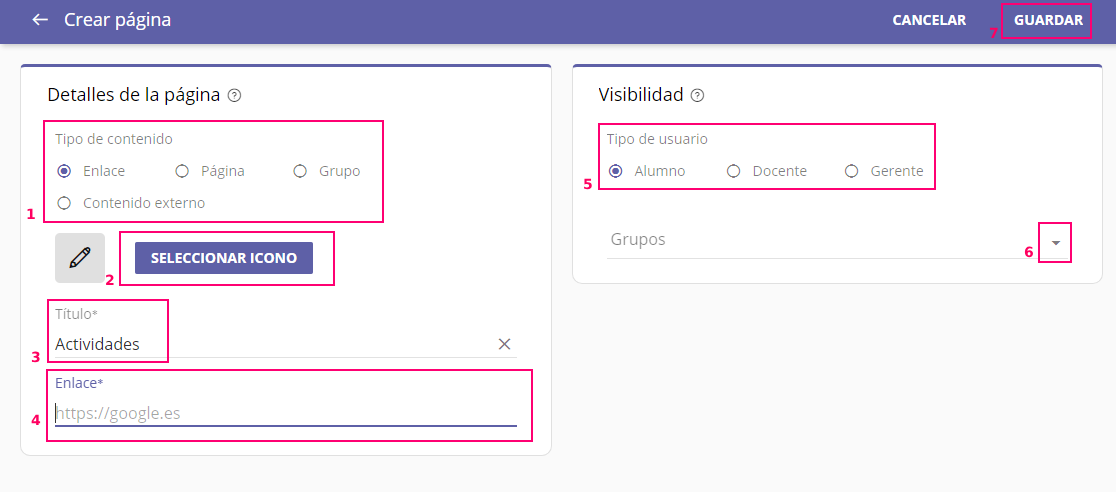
Tipo de contenido [1]
Las páginas pueden incluir diversos tipos de contenido [1]:
- Enlaces externos, como un acceso directo al buscador de Google u otros recursos educativos en línea.
- Páginas estáticas, que pueden contener información relevante para el centro o anuncios para los usuarios.
- Contenido externo, por ejemplo una carpeta de Google Drive, permite mostrar documentos y archivos compartidos con los usuarios, facilitando la colaboración y el acceso a materiales.
- Agrupar páginas, con la opción Grupo se crea en la vista un desplegable con las páginas anidadas dentro, puedes arrastrar las páginas en el listado para añadirlas al grupo.
Seleccionar icono [2]
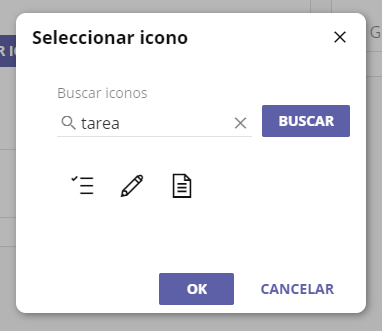
El campo de busqueda te sugiere iconos [2] relacionados con el texto introducido, en este caso "tarea", selecciona el que quieres que aparezca cómo icono de la página.
Título [3] y contenido [4]
Dependiendo del tipo de Página seleccionado [1], el campo Contenido [4] será diferente, para añadir un enlace, un editor de texto o incluir contenido externo.
Visibilidad [5]
Marca qué tipo de usuario tendrá acceso a esta Página, puedes decidir si la visibilidad [5] para:
- Alumnos
- Docentes
- Gerentes
De esta forma puedes adaptar y optimizar las vistas y el contenido para docentes y alumnos de forma más eficiente y organizada.
Selector de grupos [6]
Esta sección te permite seleccionar el grupo para el que se va a mostrar el contenido, de esta forma puedes dar acceso, por ejemplo, a una Página de contenido diferente para los alumnos que pertenecen al grupo [6] "Repaso C1" y al grupo "Repaso B2", para que cada grupo de clases vea el contenido que necesita.
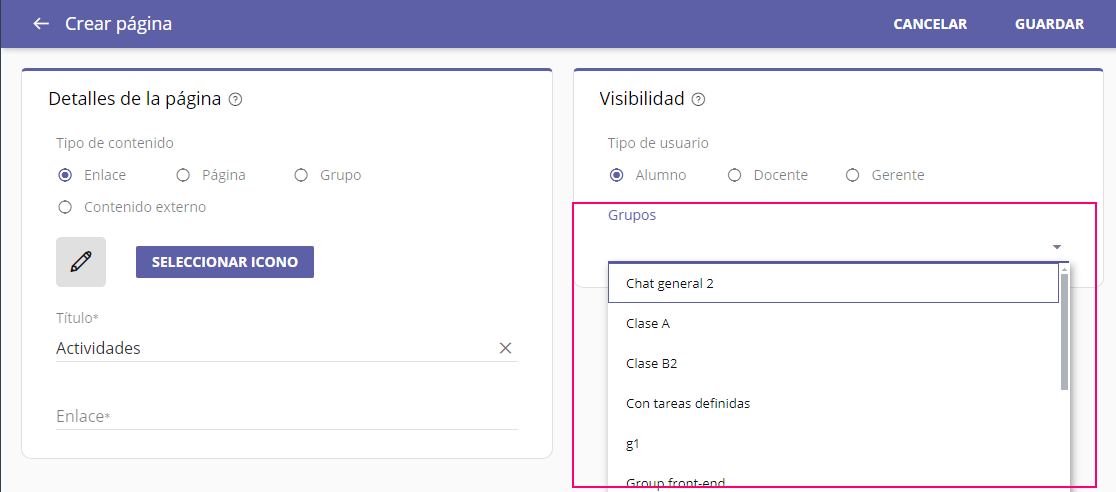
Guarda y tu Página estará lista [7]
Una vez configures el contenido ya solo queda guardar [7] y tus Páginas ya serán visibles según su configuración.
Recuerda
Puedes anidar páginas creando una con tipo de contenido "Grupo", y una vez creada la página grupo y las páginas que van a ir anidadas dentro, arrastra las páginas que no son de tipo grupo haciendo click y manteniendo con el ratón, hasta soltarlas sobre la página que hace de grupo. 
Todo esto se gestiona desde la sección Páginas, lo que te ofrece un control total sobre el contenido y su visibilidad para los diferentes perfiles de usuarios.