Organización de los Grupos
Los grupos están formados por alumnado y profesorado, de manera que solo las personas elegidas como docentes pueden impartir clases a los alumnos y alumnas que pertenecen al mismo grupo.
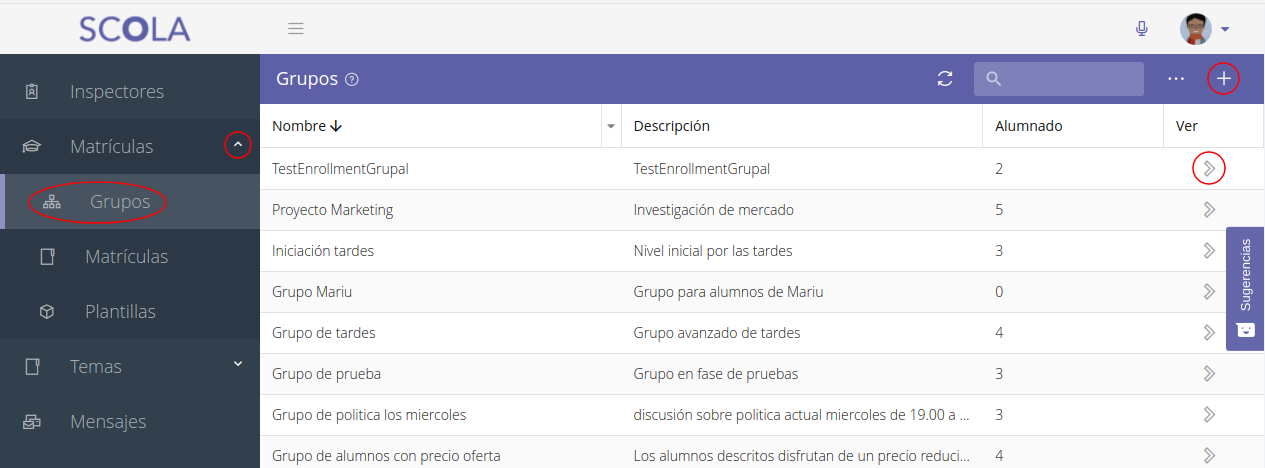
Toda la funcionalidad está disponible desde el menú lateral, desplegando el submenú de Matrículas y haciendo clic en Grupos.
La página muestra una lista con todos los grupos que existen, desde aquí sabrás el número de alumnos y alumnas que los integran.
Crear un grupo
La creación de un grupo es fácil, básicamente escribes un nombre, eliges qué profesores y qué estudiantes lo forman, y si deseas realizar también una matrícula de forma automática a todos los integrantes del grupo.
El primer paso sería darle un nombre que lo identifique desde todas las funcionalidades y una descripción para explicar su cometido.
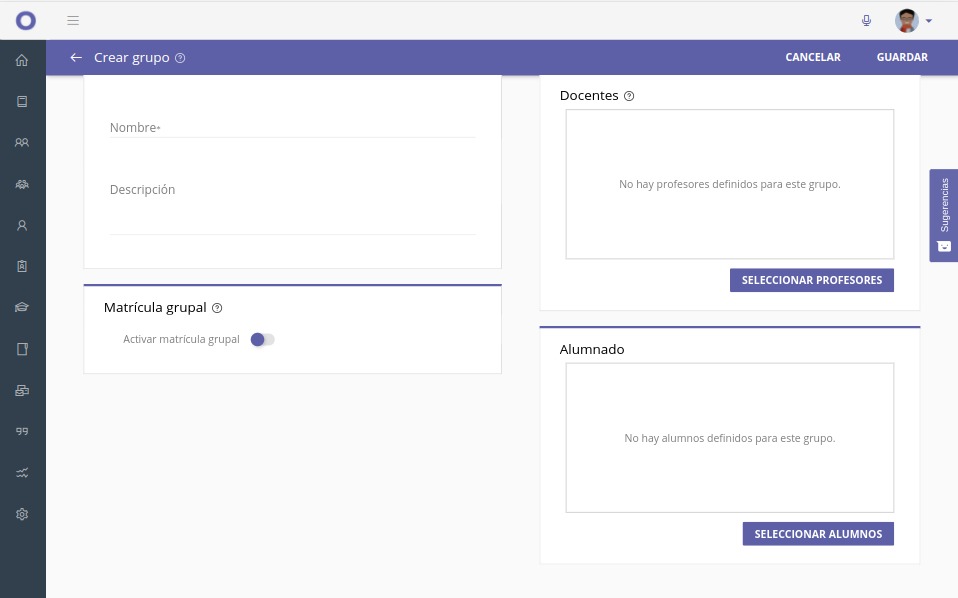
Asignar profesorado. Siempre que lo necesites puedes seleccionar quienes impartirán clase en el grupo, agregando o eliminando docentes. Si no has designado ninguno, significa que todos los profesores y profesoras del centro pueden dar clase al alumnado del grupo.
Asignar alumnado. En cualquier momento puedes elegir el alumnado que forma parte del grupo añadiendo o quitando estudiantes.
Cuando estás creando el grupo tienes visibles los botones SELECCIONAR PROFESORES y SELECCIONAR ALUMNOS, en cambio cuando consultas uno ya existente debes utilizar el menú ..., ubicado en la barra superior, para seleccionar las opciones Editar profesores o Editar alumnos. En cualquiera de los casos te muestra un lista con la nombres para marcar cuales son los que deseas e incluso te permite buscar.
Aviso
El alumnado que pertenece a un grupo solo podrá reservar clases con el profesorado que también está en su mismo grupo al usar el Asistente de disponibilidad
Cómo asignar una matrícula grupal
Es probable que las matrículas del estudiantado perteneciente a un grupo sean muy parecidas, en tal caso puedes elaborarlas de forma automática. De modo que se creen a la vez para todos los integrantes.
Para ello selecciona en que plantilla se basarán, a continuación te importará todos sus parámetros, pudiendo modificar cualquiera de ellos.
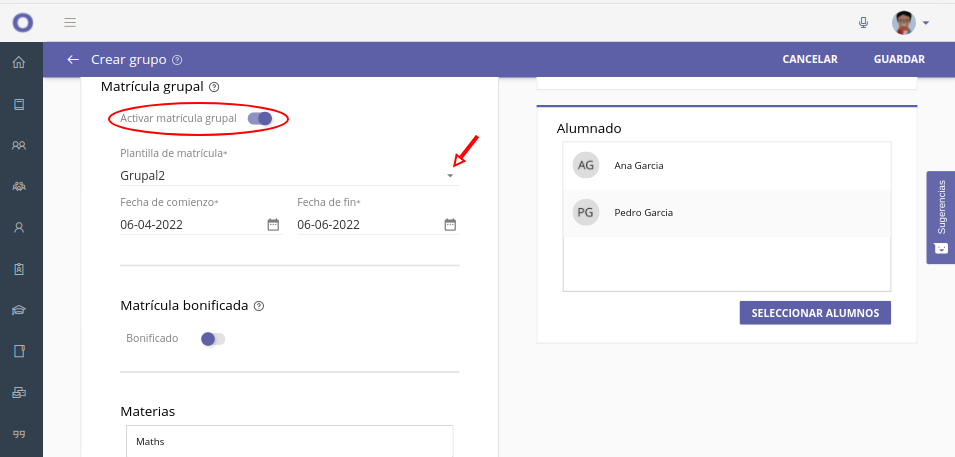
Después de creadas ya no muestra el selector de plantilla en este apartado puesto que ya no es necesario.
Eliminar una matrícula grupal
Al desactivar la matrícula grupal en un grupo te avisa de que también eliminará las matrículas de todo el alumnado y así lo hace si confirmas.
En este caso no se puede volver a realizar la matrícula grupal desde el mismo grupo, aunque vuelvas a activar el selector.
Consultar un grupo
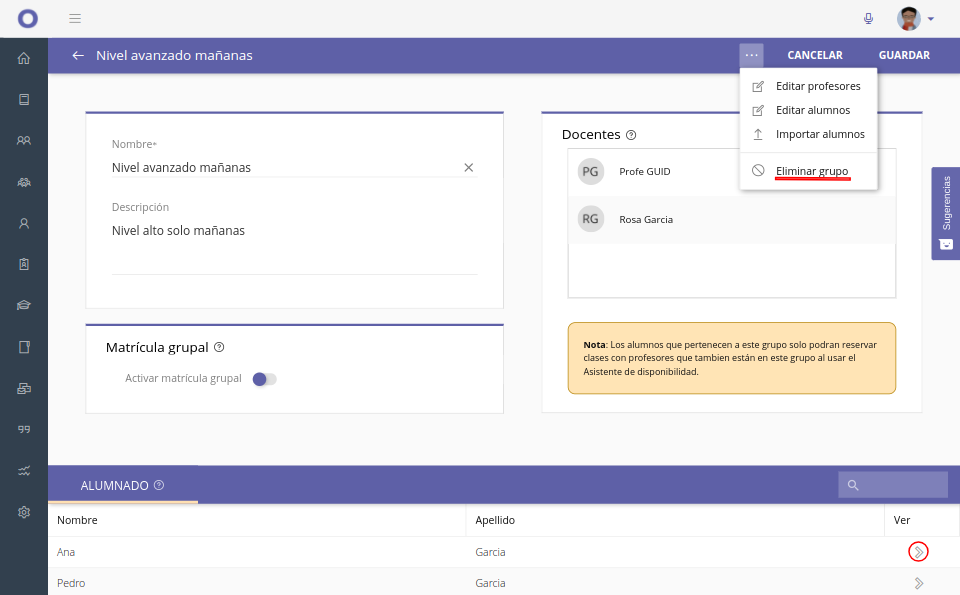
Si necesitas modificar algún dato, asignar más personas o simplemente revisar un grupo, debes localizarlo en el listado de grupos y pulsar en la columna Ver.
De este modo abre el formulario de detalle y cualquier cambio realizado se almacena al pulsar en Guardar.
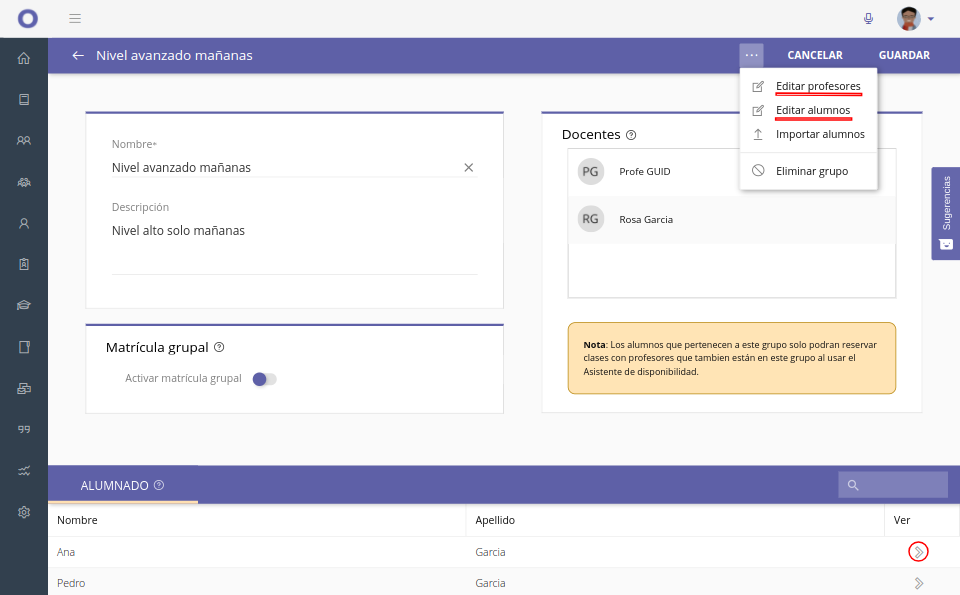
Consulta un estudiante. Observa que los y las estudiantes incluidos se van agregando en la parte inferior del detalle del grupo, desde la columna Ver puedes consultar su información.
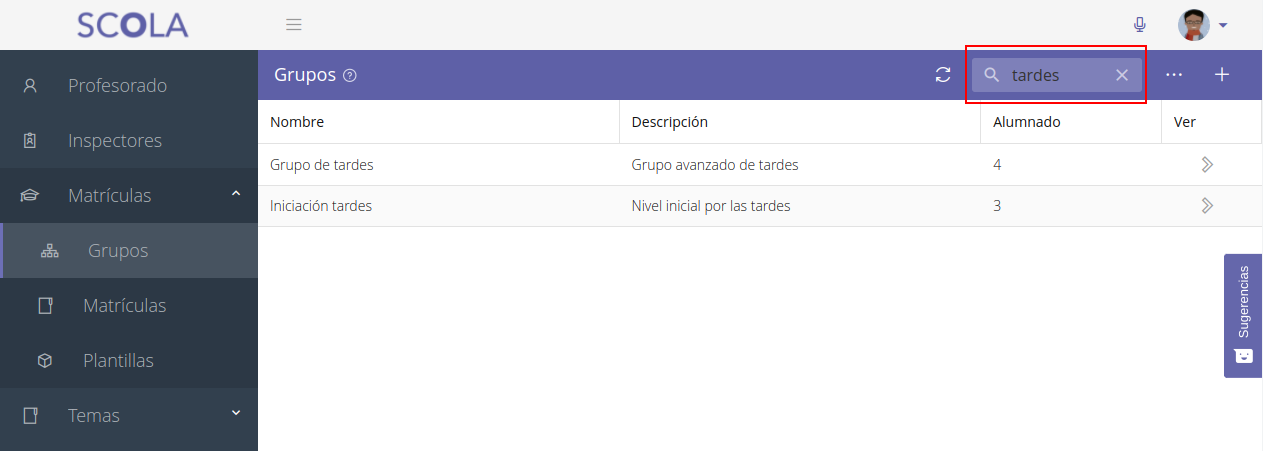
Además dispone de un buscador por texto que te ayudará a encontrar uno o varios grupos.
Por ejemplo: está búsqueda solo muestra los grupos destinados a las tardes.
Eliminar un grupo
Si ya no le das ninguna utilidad a un grupo y deseas suprimirlo, debes entrar a su detalle.
Antes de eliminarlo de forma definitiva te avisará de las consecuencias que ello supone, a través de una pantalla emergente mostrando los mensajes:
- Todo el alumnado del grupo ya no tendrá limitado el profesorado indicado en él.
- Si tiene matrícula grupal, te detalla cada una de las matrículas que serán también eliminadas.
Una vez leídos los avisos decides si lo suprimes o no.