Dar de alta al profesorado
No cabe duda que deberemos tener registradas a todas las personas de nuestro equipo docente. Además desde el formulario de cada una tenemos toda la información referente sus clases, materias y grupos. Para ello haz clic en la opción Profesorado del menú lateral.
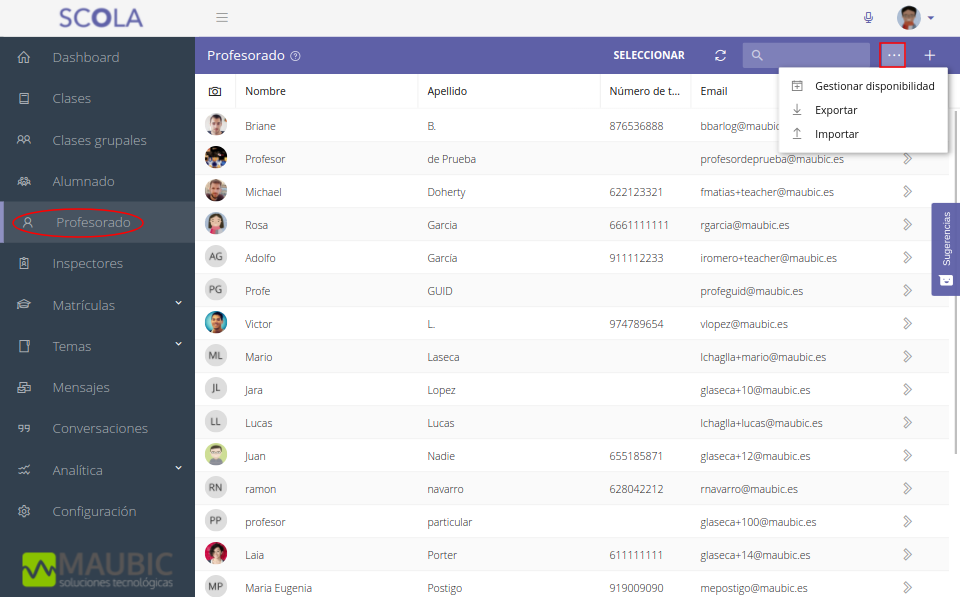
Al dar de alta a un docente además de especificar su nombre, apellidos, teléfono y una imagen a modo de avatar, indicamos su correo electrónico el cual pasará a ser el usuario con el que accederá a la plataforma de SCOLA. Como siempre para añadir, clicamos en el icono  , seguidamente nos abrirá un formulario como este:
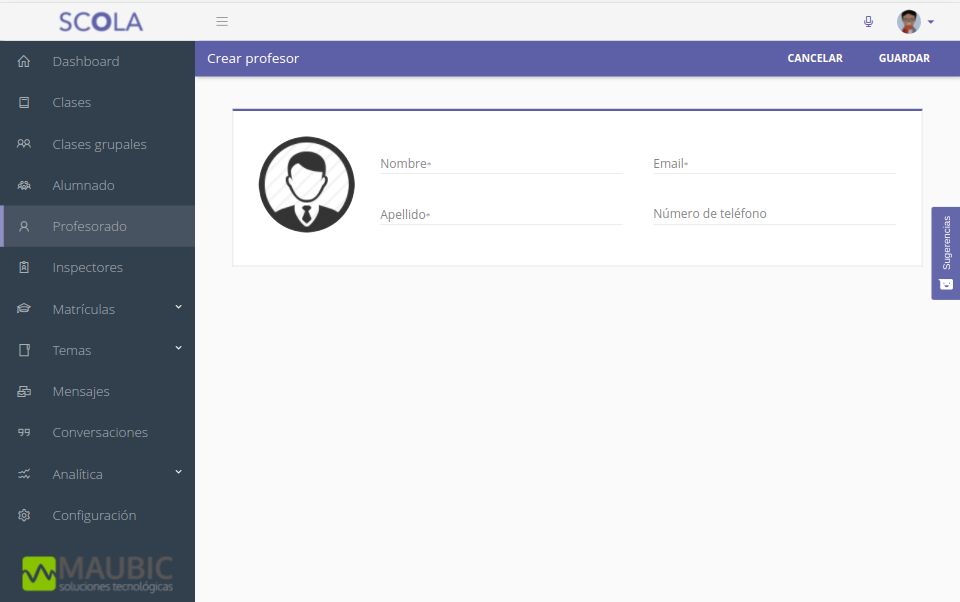
El botón GUARDAR almacena los cambios realizados, y con CANCELAR se anula cualquier variación en sus datos.
Correo de bienvenida
Una vez registrado, automáticamente envía un correo electrónico con las explicaciones de los pasos a seguir para acceder a la plataforma. El cual no incluye la clave, sino un enlace para que el docente se cree una contraseña y así acceder a SCOLA.
Consultar sus clases, materias y grupos
El acceso a toda la información de un docente lo tienes desde su formulario de detalle, localizalo en el listado de profesorado y clica en su botón Ver  . A continuación te abrirá su ficha pudiendo modificar cualquiera de sus campos.
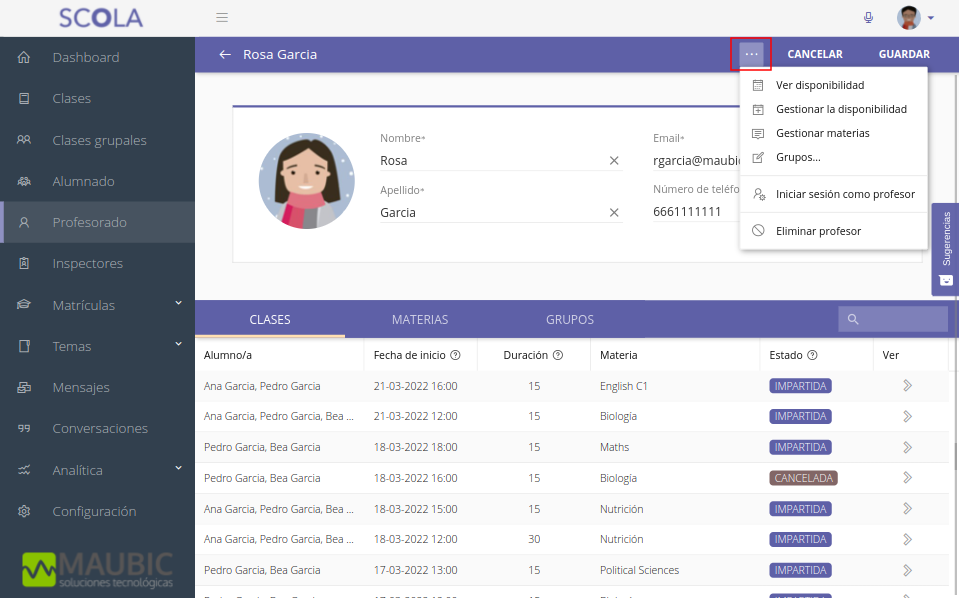
Observa que en la parte inferior organizada con tres pestañas te muestra las clases que ha impartido, las materias que enseña y los grupos a los que pertenece. Simplemente haz clic en cada pestaña para ver toda la lista y si deseas entrar a alguno en particular pulsa en su icono Ver.
También dispone de un buscador por texto que te facilitará encontrar uno o varios profesores.
Ver su disponibilidad
Cuando decidas programar una clase a un profesor o profesora necesitas conocer cuáles son sus horas libres, para ello desde aquí te permite Ver su disponibilidad. Esta opción se encuentra en el menú de consulta del formulario  .
.
Por medio de un calendario te será muy sencillo encontrar un hueco en su agenda, en color verde se resaltan las horas libres para la impartición de futuras clases. En cuanto a las clases que ya tiene planificadas las marca en color rojo, señalando la materia y alumnado asistente. Haciendo clic sobre el horario entras al detalle de la mismas.
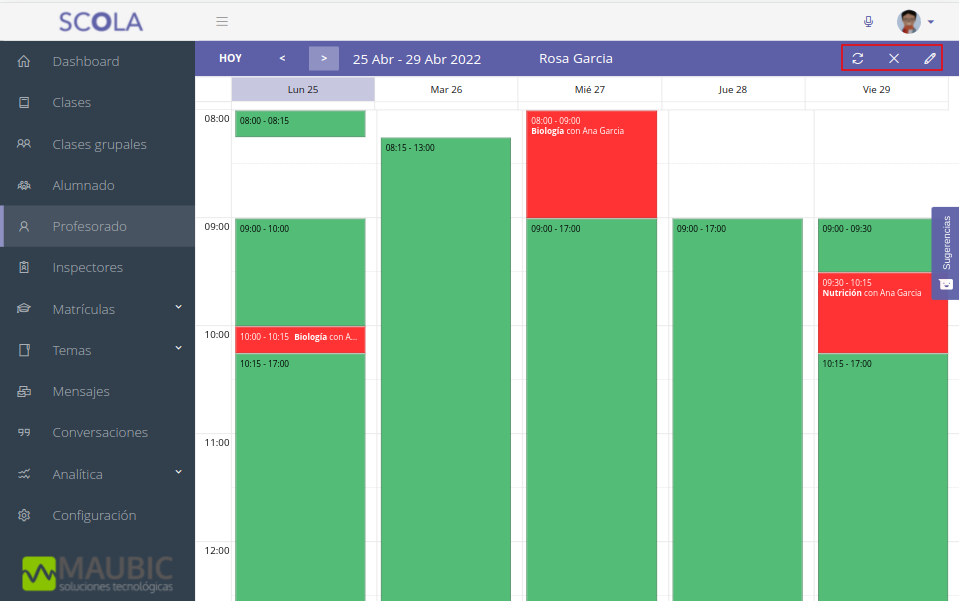
En la parte superior, ademas de indicar su nombre, dispone de unos iconos clicables para desplazarte por los días de su agenda. Utilizando los selectores < > te mueves por las diferentes semanas y haciendo clic sobre HOY te lleva al día actual.
Su menú posee tres opciones, refrescar los posibles cambios realizados en la agenda, cerrar la disponibilidad volviendo al formulario o getionar la disponibilidad.
Gestionar sus Materias y sus Grupos
Es posible que la distribución de materias y grupos entre el equipo docente varíe a lo largo del proceso formativo. Por esta razón tienes la posibilidad de modificar esa asignación en cualquier momento, consultando la ficha del profesor, a través del menú .
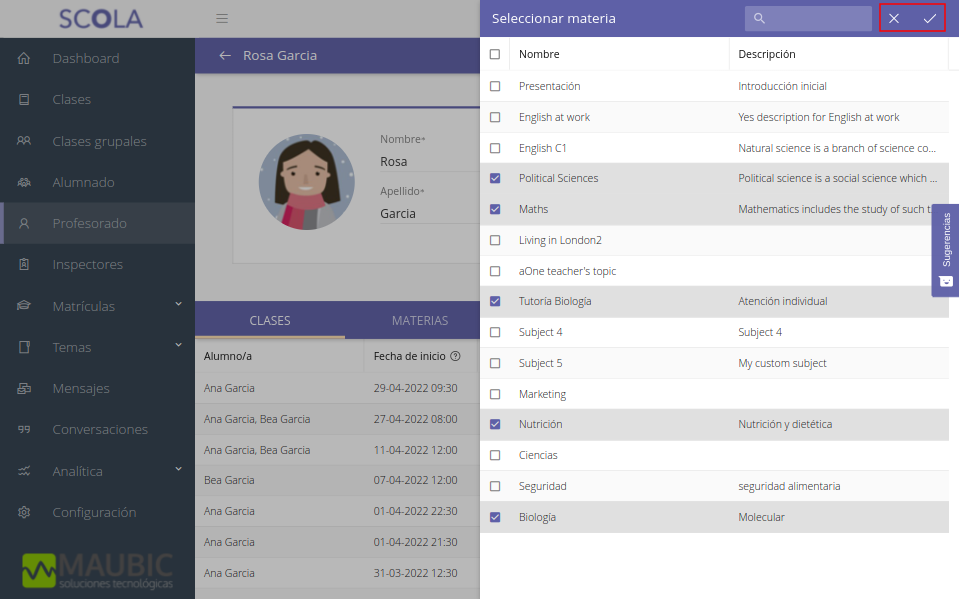
El interface para añadir o eliminar materias y grupos es similar. Emplea las casillas para marcar o desmarcar lo que desees y si lo prefieres utiliza el buscador. Al hacer clic en el icono  almacena los cambios.
Gestionar la disponibilidad
Además de consultar el horario libre del profesorado puedes definir su disponibilidad con una herramienta que te facilitará mucho la tarea, el Asistente de disponibilidad. Empleala tantas veces como necesites de forma que vayas ampliando o modificando sus horarios.
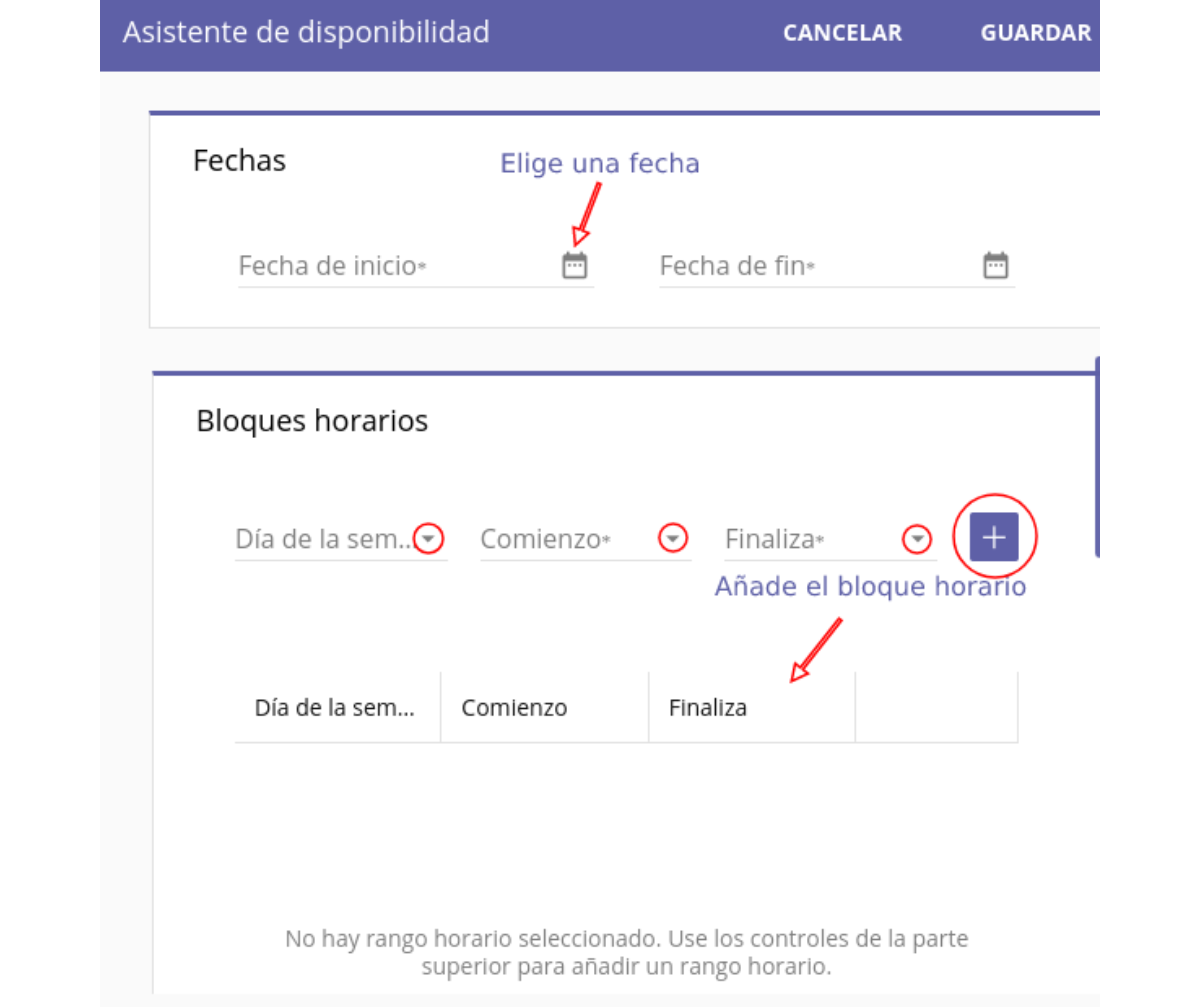
- Define un rango horario en el apartado Fechas, indicando la fecha inicio y fin que deseas configurar, ayudate haciendo clic en el selector de fechas.
- En Bloques horarios selecciona para cada día de la semana que consideres, el horario en el cual puedes impartir clase. Cada vez que hagas clic en + te añadira un nuevo bloque. Para eliminar uno de los bloques ya creados pulsa en -. Clica en el selector de Día de la semana, Comienzo y Finaliza para que te muestre los días semanales, y las horas de comienzo y fin a elegir.
Por ejemplo: la semana del 4 al 8 de abril esta profesora estará disponible lunes, miércoles y viernes de 9:00 a 17:00, por lo tanto lo defino así:
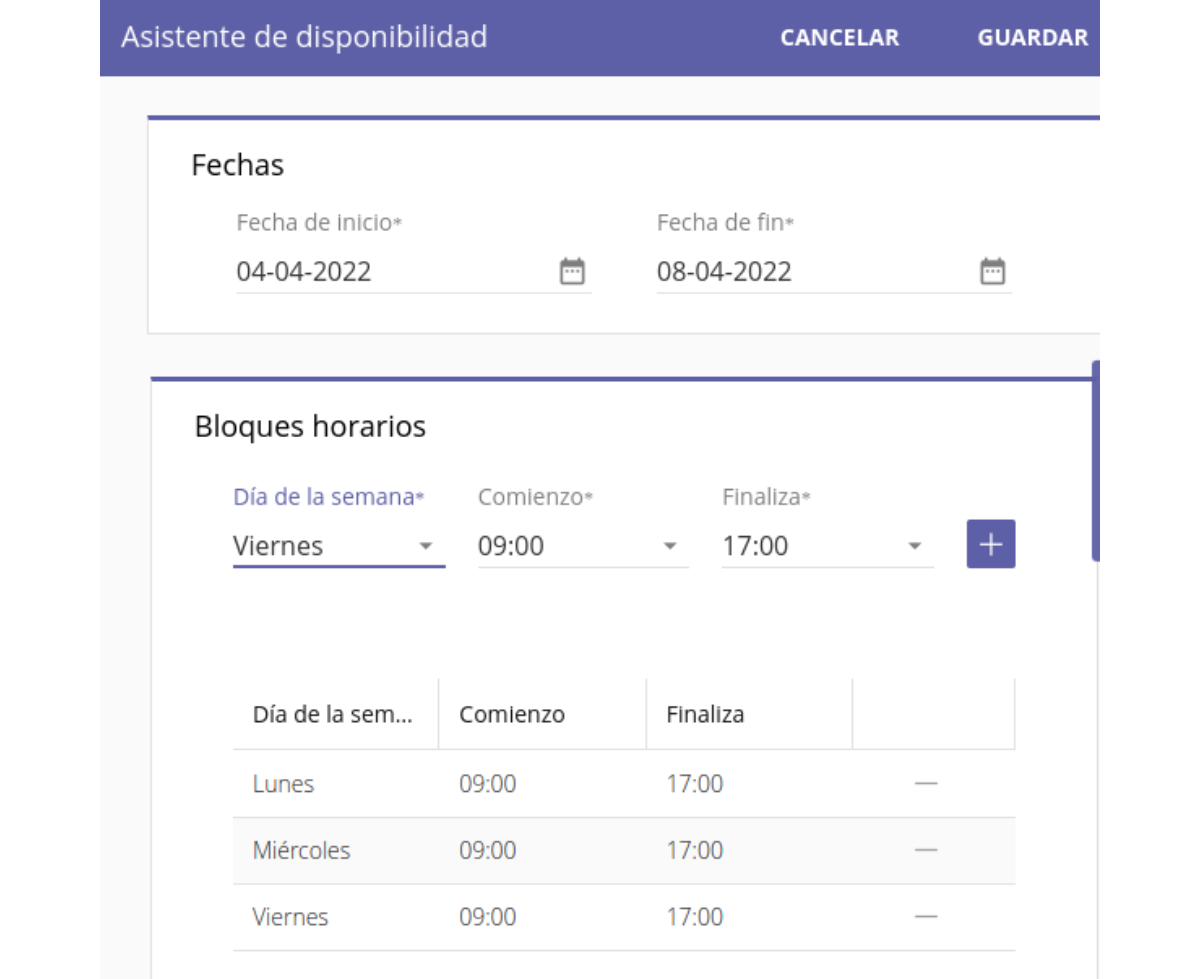
En cualquier momento puedes recurrir al asistente para definir otra semana, o quincena, un único día o cualquier rango de fechas. De esta forma le modificas o le creas nuevos horarios.
Las clases agendadas para el profesorado prevalecen
Si existen clases reservadas para las fechas seleccionadas te mostrará un aviso. Informándote de que Las clases no serán Eliminadas, incluso si la disponibilidad es modificada. ¿Desea continuar?, es decir, aunque en el horario quede excluida la hora de esas clases permanecerán planificadas.
Esta opción está disponible desde dos lugares a través del menú :
- Dentro de la ficha del docente con lo cual solo administras el tiempo de dicha persona.
- En la lista de todas las personas del profesorado, por lo tanto puedes aplicar el nuevo horario a varias personas a la vez.
SELECCIONAR varios
Es posible que en ocasiones varios docentes tengan el mismo horario en fechas determinadas, en cuyo caso es muy útil SELECCIONAR en lugar de tener que ir uno a uno.
Cuando haces clic en dicho botón el listado cambia de aspecto, ya que en cada uno de los nombres aparece una casilla desde la cual puedes marcar la que desees.
Si eliges la opcion Gestionar disponibilidad la aplicará a todo el profesorado seleccionado.
Iniciar sesión como docente
Para ayudar a los usuarios docentes en algunas situaciones, puedes iniciar sesión como uno de ellos sin requerir su contraseña. Para el acceso impersonal abre su formulario y clica en la opción Iniciar sesión como profesor del menú de consulta del formulario .
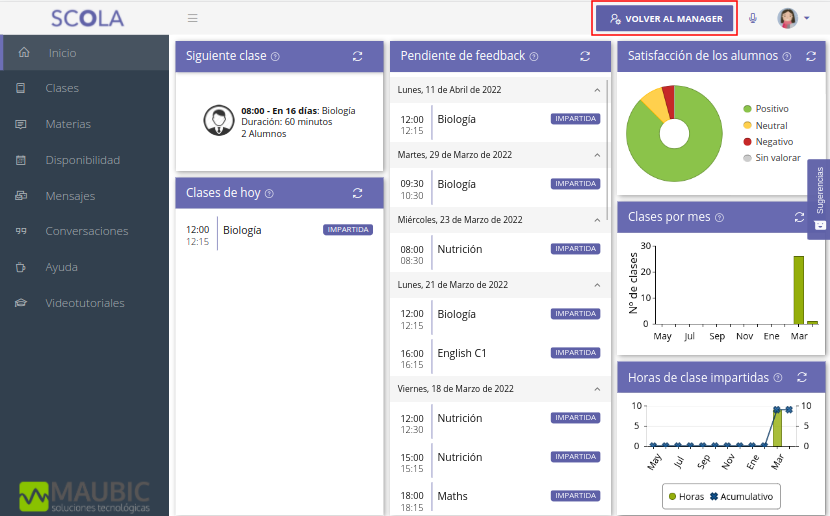
Para volver a tu sesión de administrador haz clic en el botón VOLVER AL MANAGER.