Conversaciones

La comunicación entre profesorado y alumnado es esencial en el proceso de aprendizaje, es útil para compartir material didáctico y se logra obtener un mejor desempeño en las actividades.
La mensajería instántanea permite ahorrar tiempo, mantener una atención educativa más inmediata y fomentar el trabajo colaborativo. Además de motivar al alumnado y crear un ambiente de confianza en la comunidad educativa.
Mediante las Conversaciones puedes comunicarte con todas las personas de un grupo al que pertenezcas.
¿Cómo utilizar los grupos de conversación?
Cada grupo tiene asociado un chat donde alumnado y profesorado del mismo se comunican en tiempo real, pueden ver los mensajes y dar respuesta a los mismos, intercambiarse información interesante para todas ellas, realizar tareas colaborativas, compartir referencias sobre temas concretos o enviar documentación a través de archivos.
Desde el menú lateral se halla la opción Conversaciones, con un simple clic cambiarás al grupo que desees para acceder a su chat.
(clic en la imagen para ampliar) 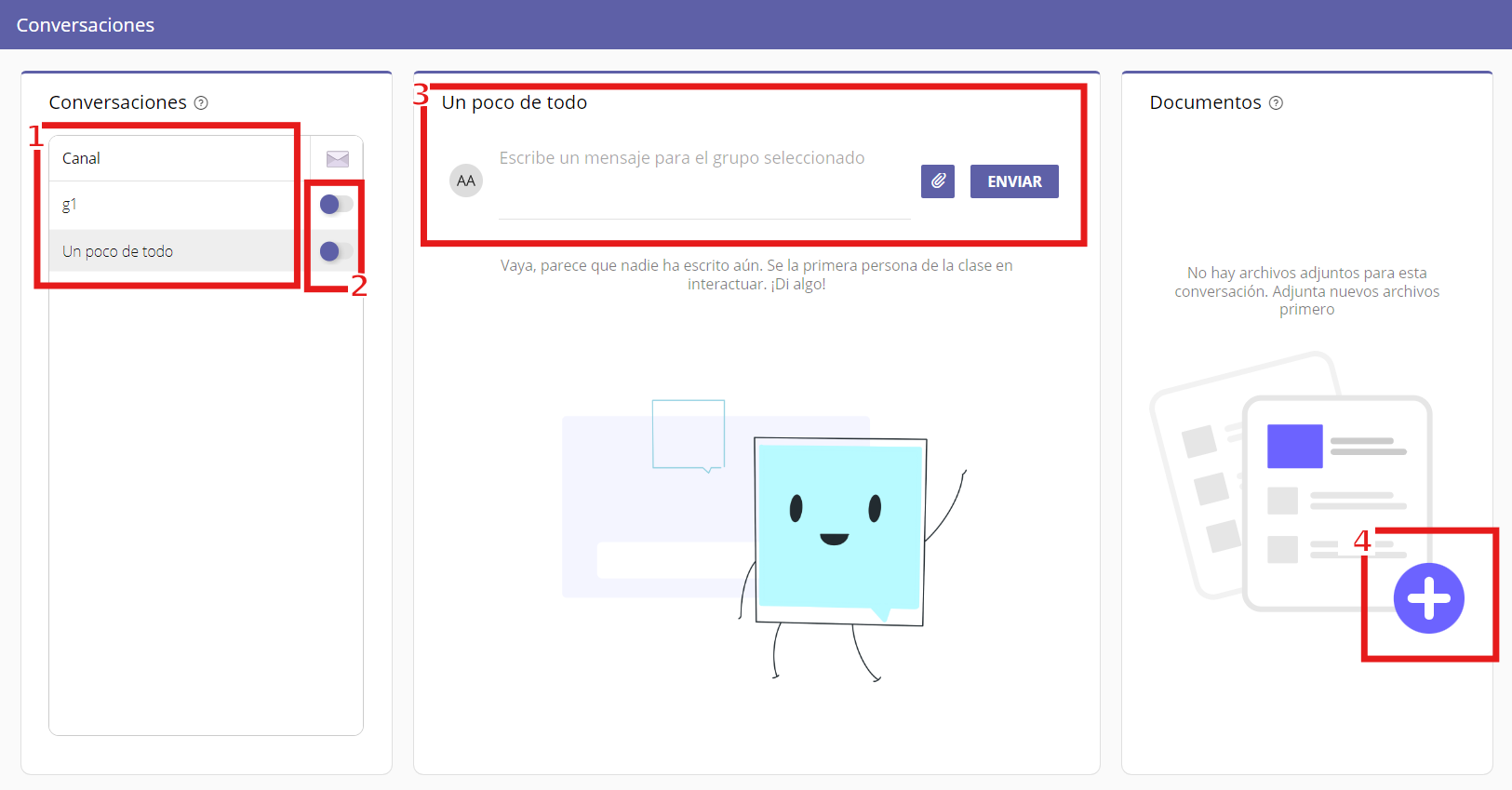
Toda la información necesaria esta organizada en tres paneles:
Conversaciones. Apartados [1] y [2] en la imagen superior.
[1] Te muestra todos los grupos a los que perteneces. Haz clic en el que desees para acceder a su chat correspondiente.
[2] Activando el selector, recibirás también por correo electrónico todos los mensajes que se envíen al chat. Te permitirá estar informado de forma inmediata.
Chat
Puedes escribir los mensajes en [3]. Cuando el texto que escribas este listo haz clic en el botón Enviar y lo recibirán todas las personas personas del grupo.
En cada mensaje podrás ver
- el nombre de quien lo ha escribió.
- si es docente o alumno/a.
- cuándo lo envió.
- su foto si la configuró en su Perfil de usuario.
Tus conversaciones también pueden contener enlaces a páginas web y archivos adjuntos (pulsando el icono📎). Si un mensaje de otro usuario incluye un archivo haciendo clic sobre su nombre lo descargará.
Eliminar mensajes
Puedes suprimir los mensajes enviados a un grupo haciendo clic en el botón Eliminar. 
Documentos [4]
En el área marcada con [4] en la captura superior encontrarás los archivos que han compartido otros miembros del grupo enviado, de manera que al hacer clic en su nombre lo descargará a tu dispositivo.
Si necesitas enviar un archivo haz clic en el botón [4] y elige el documento. A continuación clica el botón Enviar.
Con el botón de la papelera puedes eliminar los archivos enviados por ti.
Mensajes pendientes
Siempre que hagas clic en el nombre de un grupo se recargan todos los mensajes de su chat. También te avisará cuando existan mensajes pendientes de leer.